
Откройте две вещи: сайт Titan и страницу PC Agent из прошлого шага.
1. Получите код настройки
-
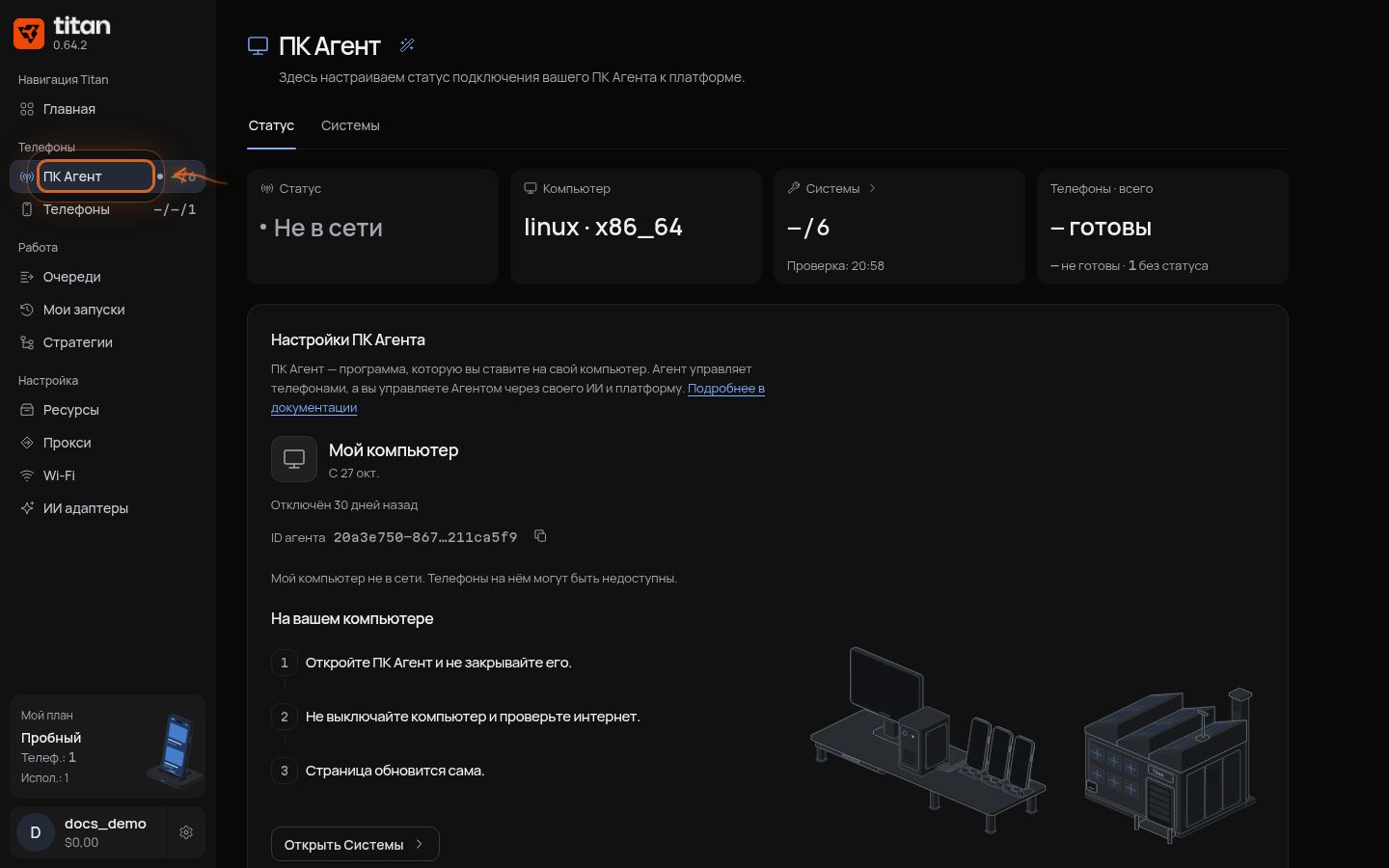
В Titan нажмите ПК Агент в меню слева.
-
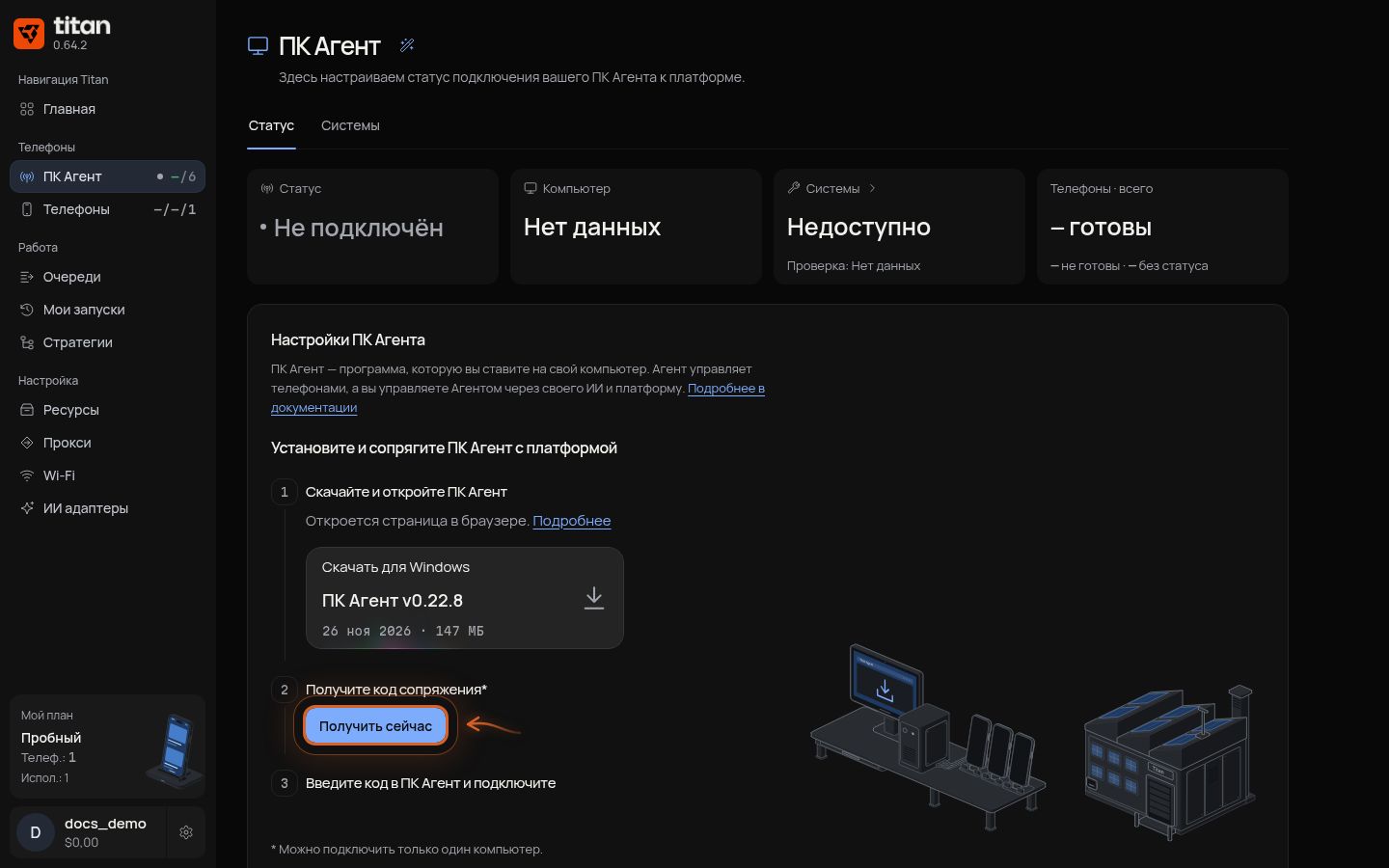
Нажмите «Получить сейчас».
-
Нажмите Копировать код.
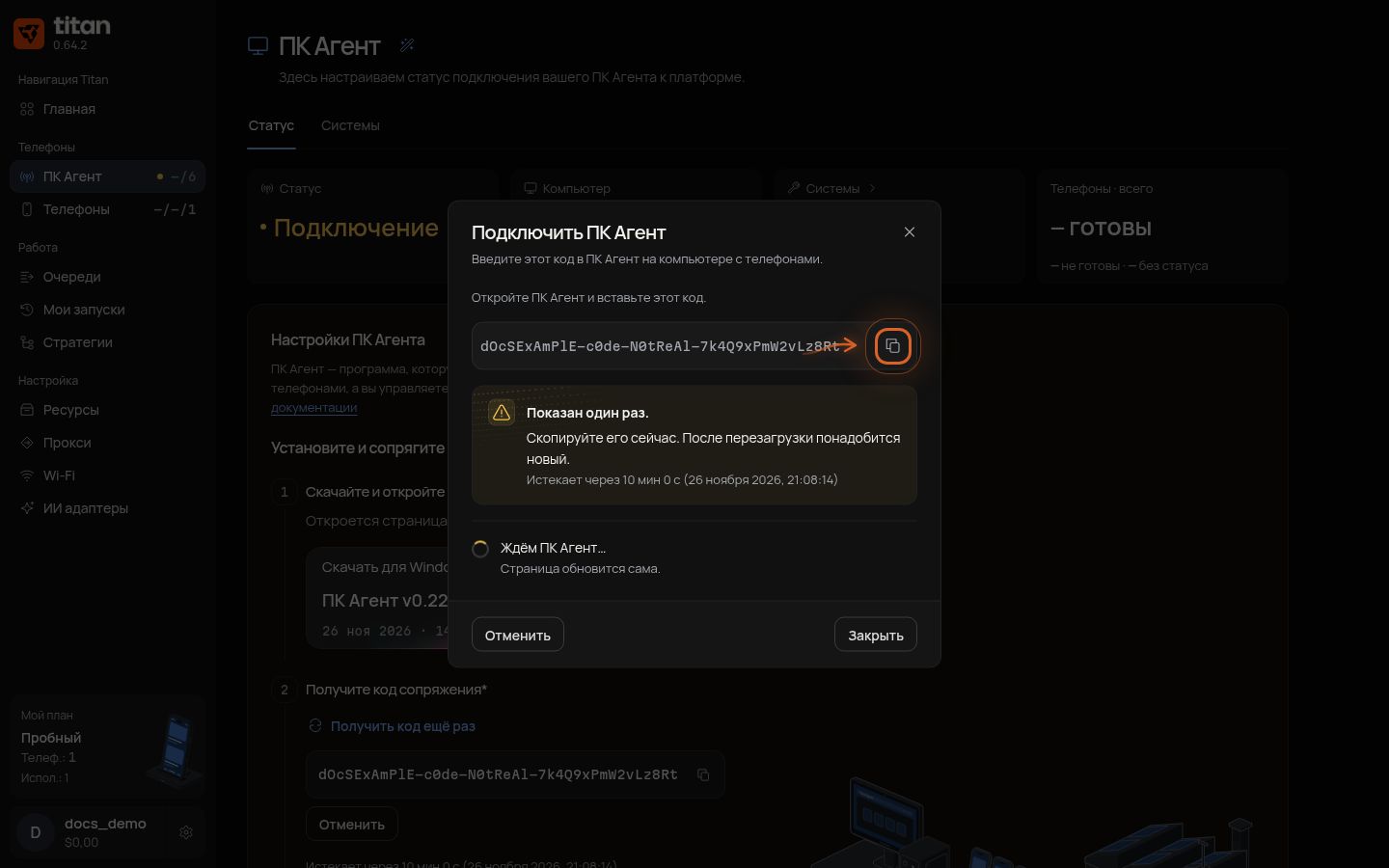
Код показывается один раз. Не перезагружайте страницу, пока сопряжение не закончится.
2. Вставьте его в ПК Агент
-
Перейдите на страницу ПК Агент (её открыл ПК Агент в браузере).
-
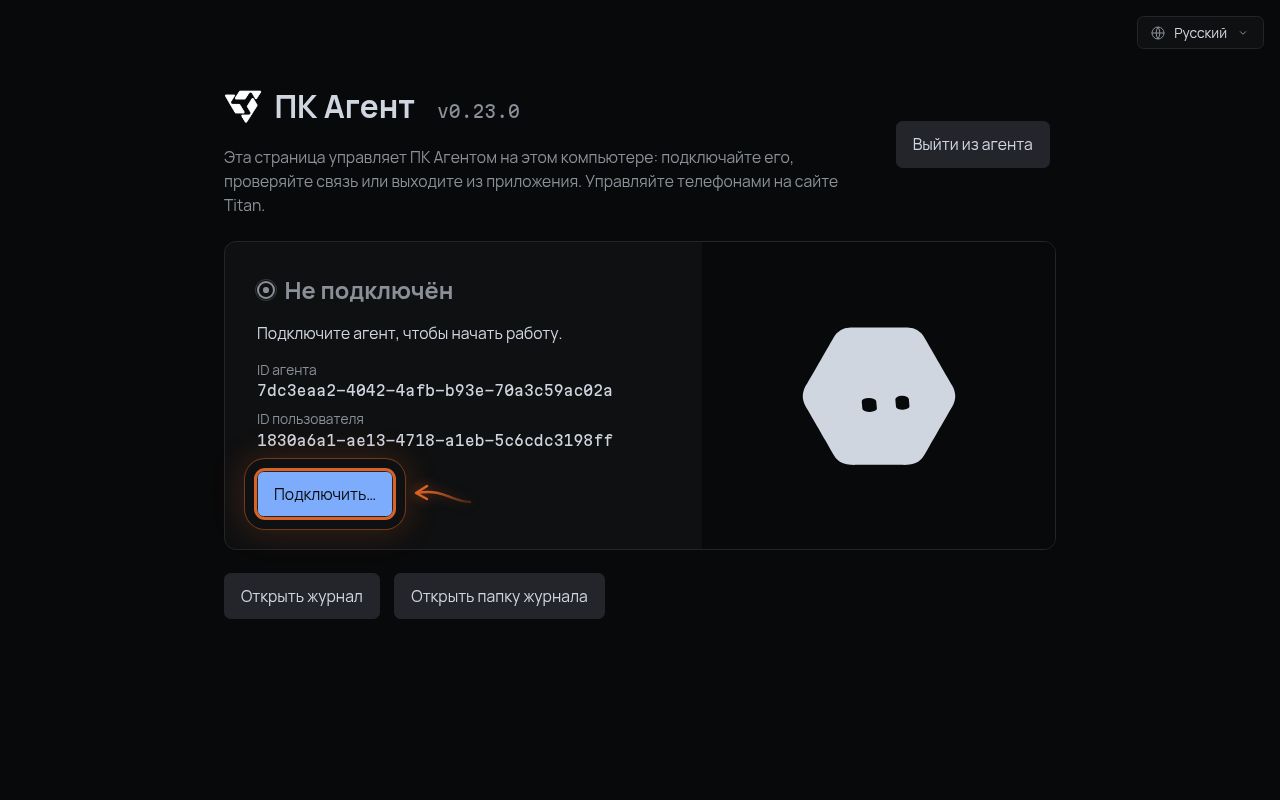
Нажмите «Подключить…».
-
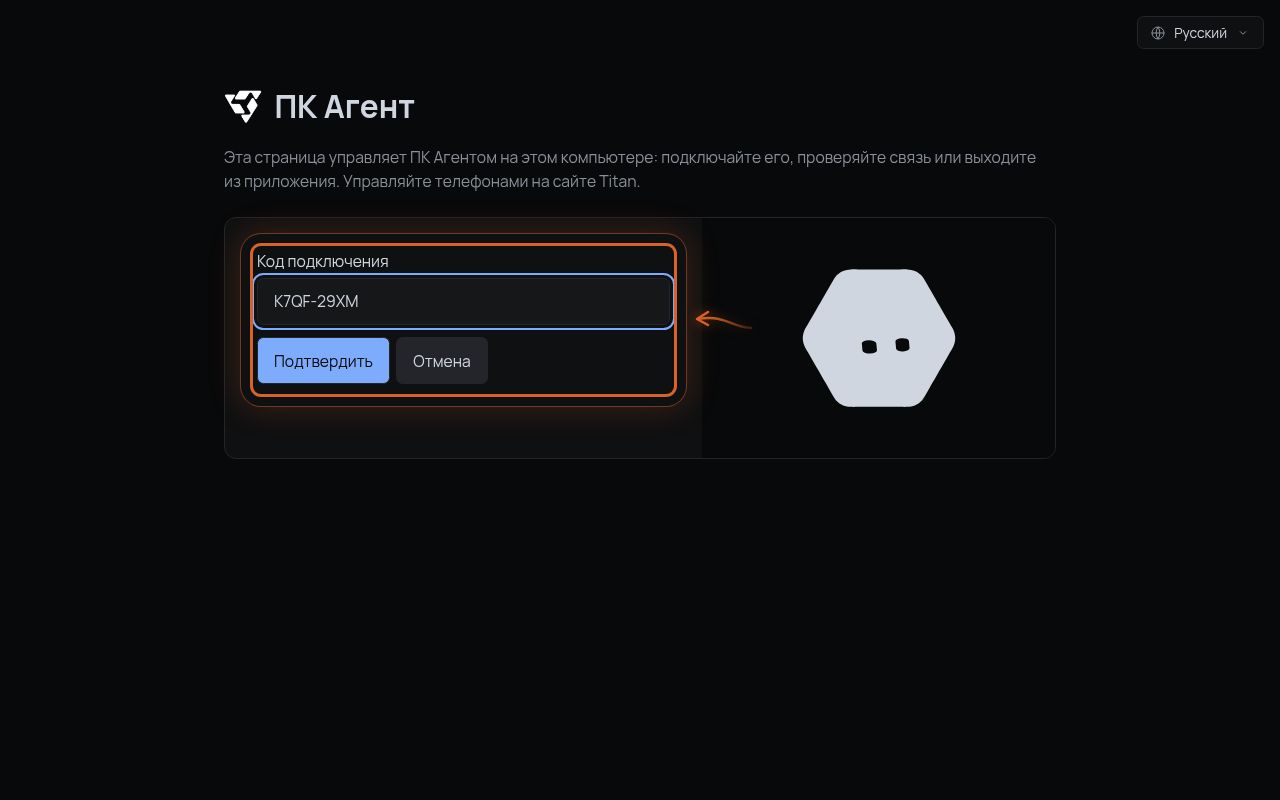
Вставьте код в поле Код подключения и нажмите «Подтвердить». Один раз.
-
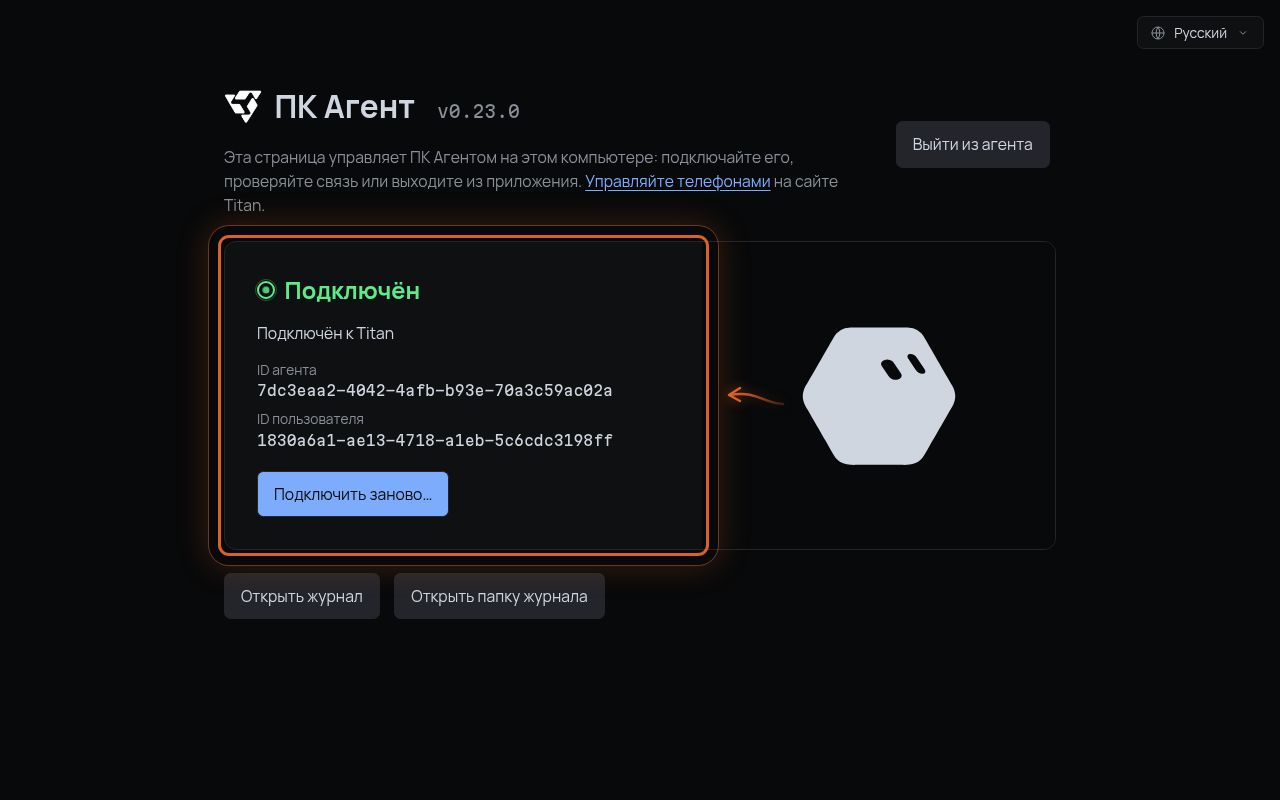
Подождите. ПК Агент покажет Проверяем код…, затем Подключён.
3. Проверьте в Titan
-
Вернитесь на вкладку Titan. Она обновится сама.
-
Страница ПК Агент показывает Подключён.
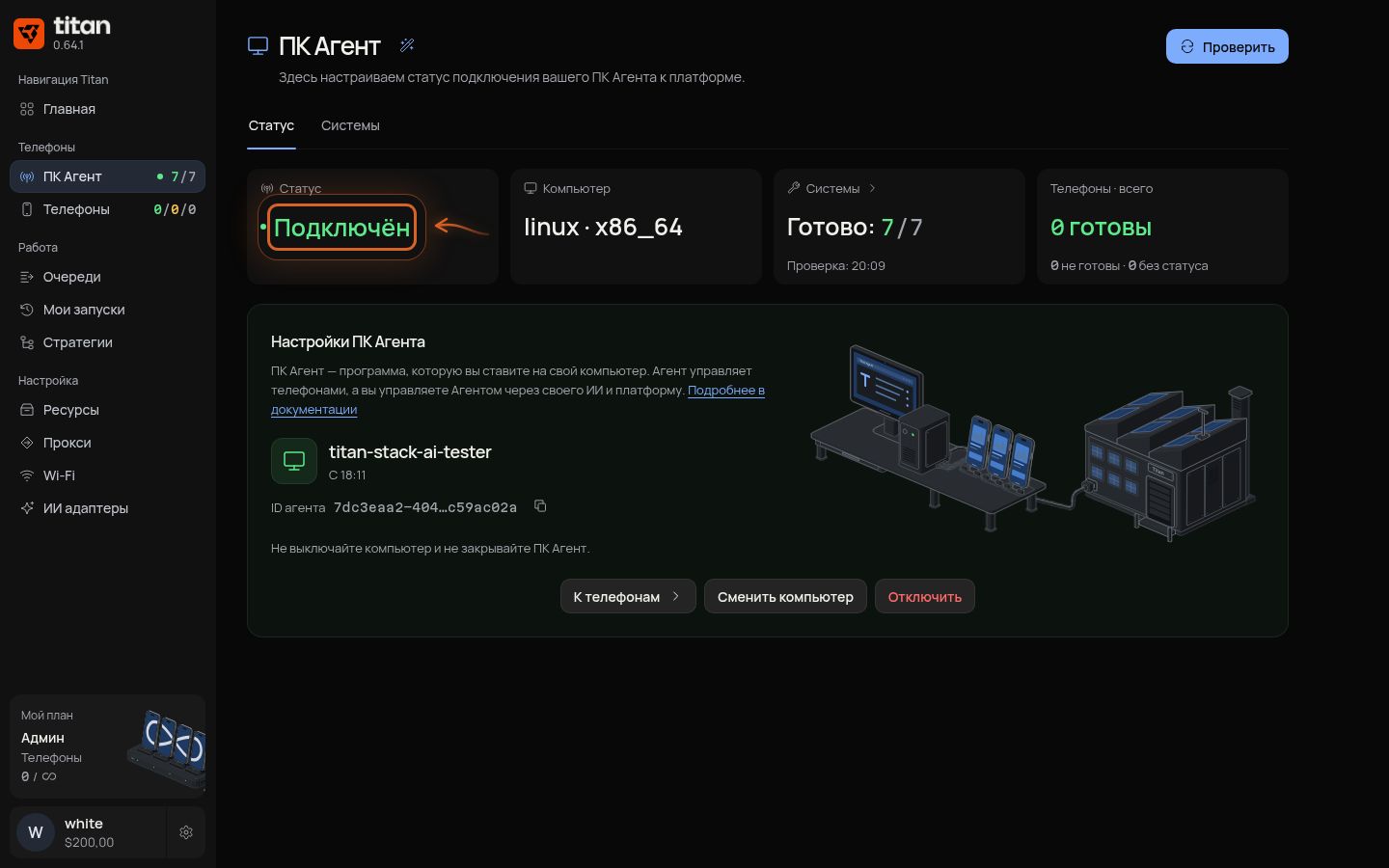
Готово, когда: страница ПК Агент в Titan показывает Подключён.
Если что-то не так
| Вы видите | Сделайте |
|---|---|
| Код истёк | Снова нажмите «Получить код» и используйте новый код |
| Код больше не виден | Страница перезагрузилась. Снова нажмите «Получить код» |
| Слишком много попыток. Подождите и повторите. | Подождите несколько минут и попробуйте снова |
| Не в сети | Откройте ПК Агент на компьютере и не давайте ему уснуть. Страница обновится сама |
| Перезапустите агент (в ПК Агенте) | Закройте ПК Агент и откройте снова |
Смена компьютера
Можно подключить только один компьютер. Чтобы перейти на другой: ПК Агент → «Сменить компьютер» → «Заменить». Старый компьютер сразу перестаёт управлять своими телефонами.
Дальше: подключите ассистента.