
Ваш ассистент
Подключите свой AI (Claude Code или Codex) к Titan через MCP-ключ и AI-документацию Titan.
Вы управляете Titan, разговаривая со своим AI: Claude Code или Codex. Он читает AI-документацию Titan и работает в Titan за вас по ключу, который вы создадите.
1. Откройте приложение AI
Подойдёт любое из двух. Оба входят в подписку из раздела Что нужно.
| AI | Подписка |
|---|---|
| Claude Code (в приложении Claude для компьютера) | Claude Pro или выше |
| Codex (в приложении Codex) | ChatGPT Plus или выше |
2. Создайте MCP-ключ
-
В Titan: меню слева → Настройки → MCP API-ключи.
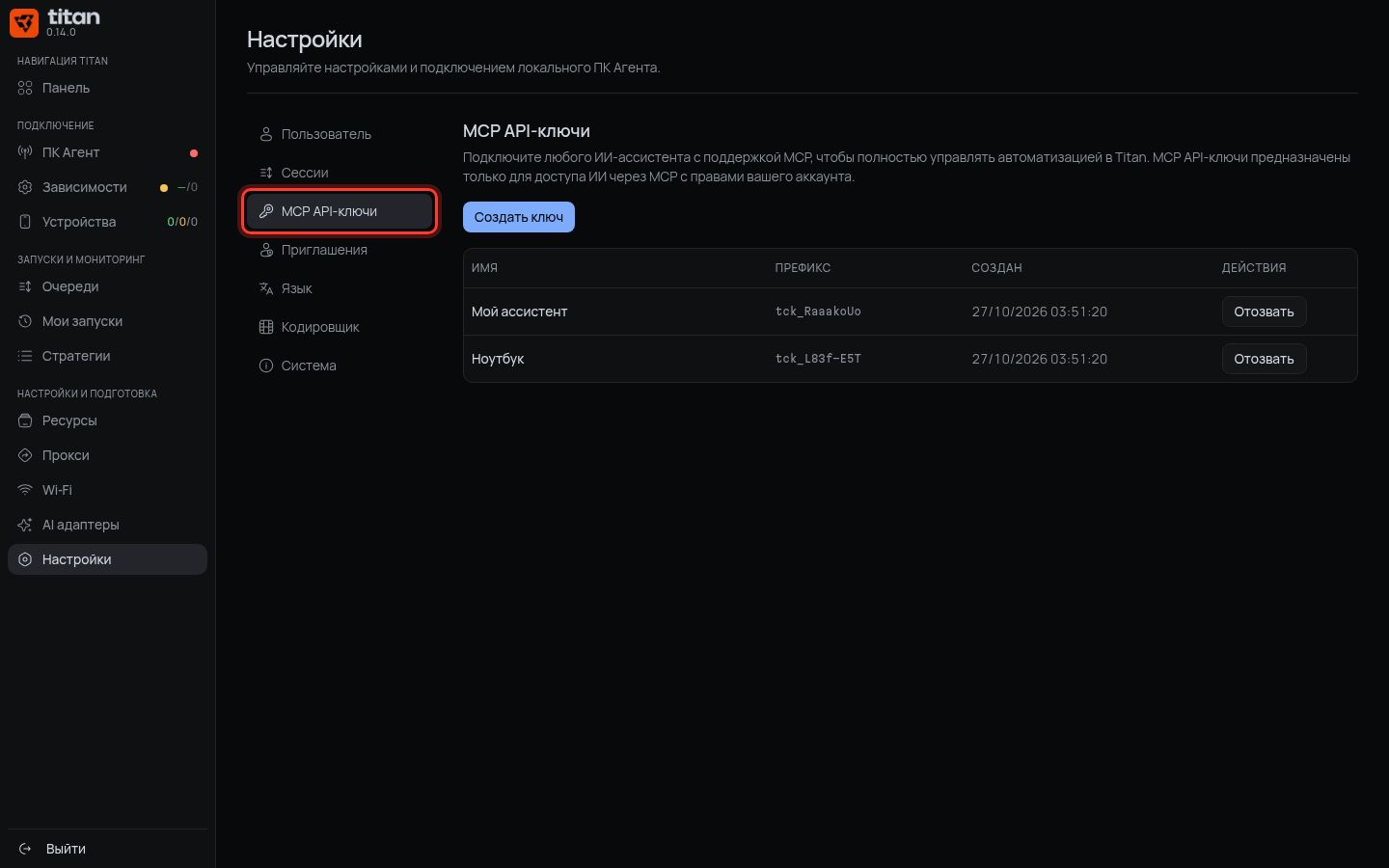
-
Нажмите Создать ключ.
-
Имя ключа: введите
My AI. Нажмите Создать ключ.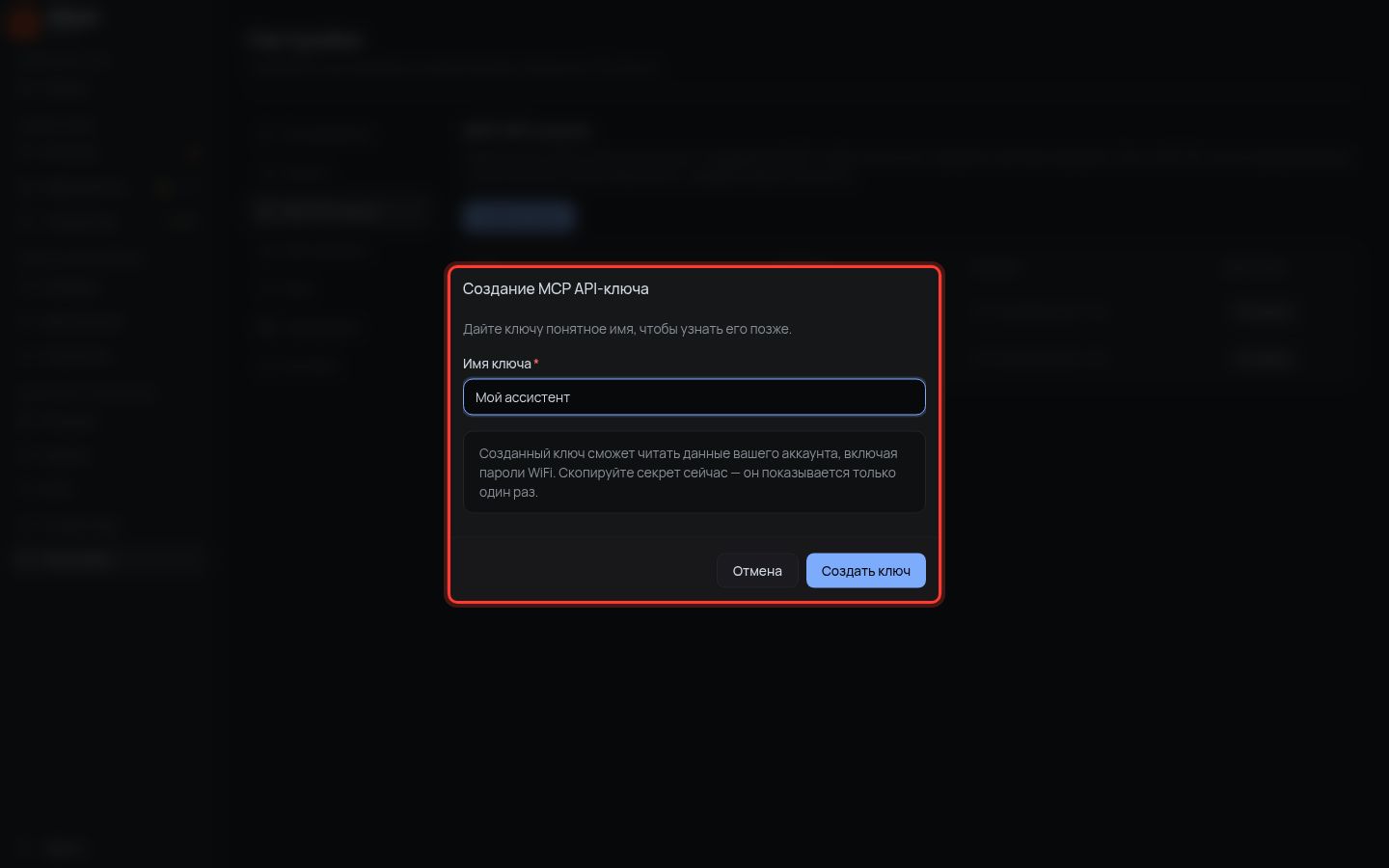
-
Нажмите Скопировать секрет, затем Готово.
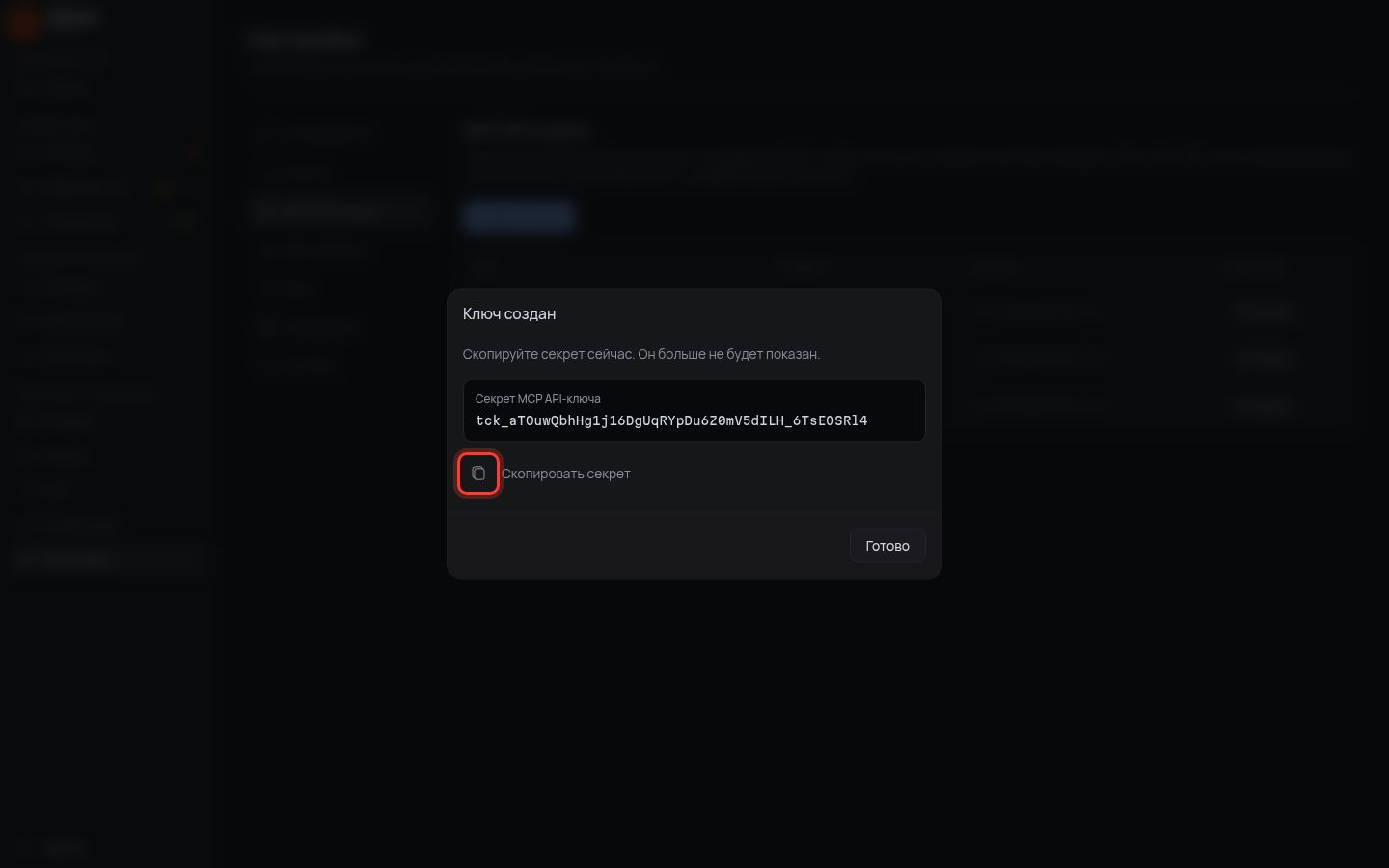
Ключ показывается один раз. Он даёт полный доступ к вашему аккаунту Titan: отдавайте его только своему AI.
3. Скачайте AI-документацию Titan
-
Откройте загрузки AI-документации Titan.
-
В разделе Assets скачайте
titan-ai-docs-….zip.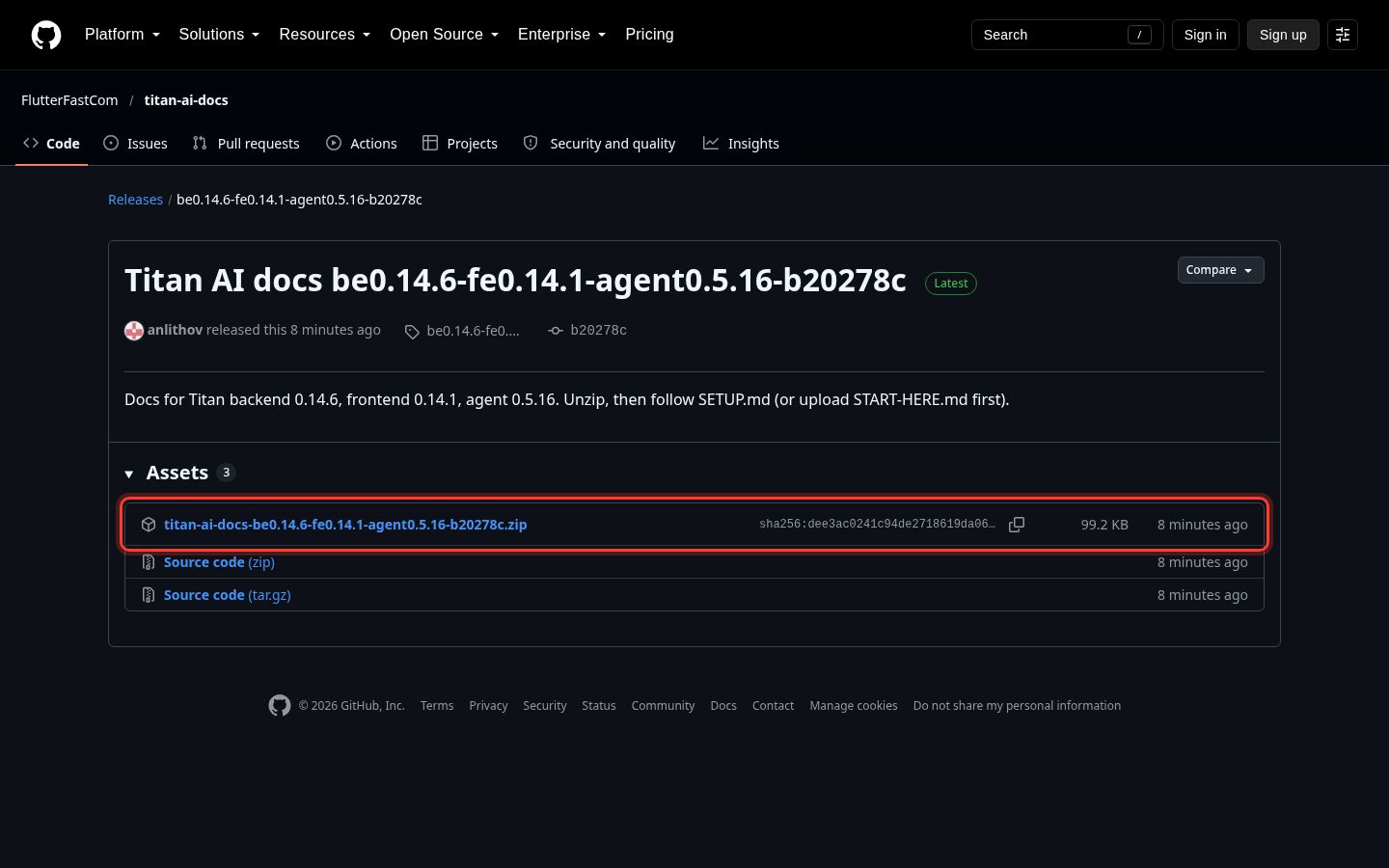
-
Распакуйте его в Документы. Получится папка
titan-ai-docs.
4. Пусть AI настроит себя сам
-
В приложении AI откройте папку
titan-ai-docs. -
Вставьте это сообщение, замените
PASTE-KEY-HEREсвоим ключом и отправьте:Настрой меня для работы с Titan. Эта папка — AI-документация Titan. Прочитай SETUP.md и сделай всю настройку за меня. Мой MCP-ключ Titan: PASTE-KEY-HERE Сохрани ключ в своих настройках, никогда не в файле внутри этой папки. Когда заработает, покажи мои устройства и скажи следующий шаг. Отвечай по-русски. -
Разрешайте то, что AI просит сделать. Он может попросить один раз перезапустить приложение.
Готово, когда: AI отвечает списком вашего ПК Агента и iPhone.
Каждый день после этого
Открывайте папку titan-ai-docs в своём AI и пишите, что хотите, своими словами: «импортируй эти аккаунты», «запусти стратегию постинга на всех телефонах», «что пошло не так?».
Если что-то не так
| Вы видите | Сделайте |
|---|---|
| AI говорит, что ключ недействителен | Создайте новый ключ (шаг 2) и снова отправьте его AI |
| Достигнут лимит ключей (5) | В MCP API-ключи нажмите Отозвать у ненужного ключа |
| AI не находит SETUP.md | Открыта не та папка: откройте саму titan-ai-docs |
| AI говорит, что документация устарела | Повторите шаг 3 и скачайте новую версию |
Дальше: настройте iPhone.