
ПК Агент — программа, которая управляет вашими телефонами. Установите её на Mac, к которому подключены телефоны. Нужен Mac на чипе Apple (M1 и новее).
1. Получите установщик
Проверяем последнюю версию…
-
Публичная загрузка для Mac скоро появится. Пока попросите установщик у поддержки Titan:
Привет! Пришли, пожалуйста, установщик Titan PC Agent для macOS. -
Вы получите файл установщика. Сохраните его в Загрузки.
2. Установите
-
Дважды щёлкните установщик.
Installer file in Downloads -
На каждом экране нажимайте Продолжить, затем Установить.
macOS installer, Install button -
macOS попросит пароль от Mac. Введите его и нажмите Установить ПО.
macOS password prompt -
Нажмите Закрыть.
3. Откройте ПК Агент
-
Откройте Программы → Titan PC Agent.
Applications folder, Titan PC Agent -
ПК Агент открывает в браузере страницу ПК Агент с надписью Не подключён. Так и должно быть: подключение — на следующем шаге.
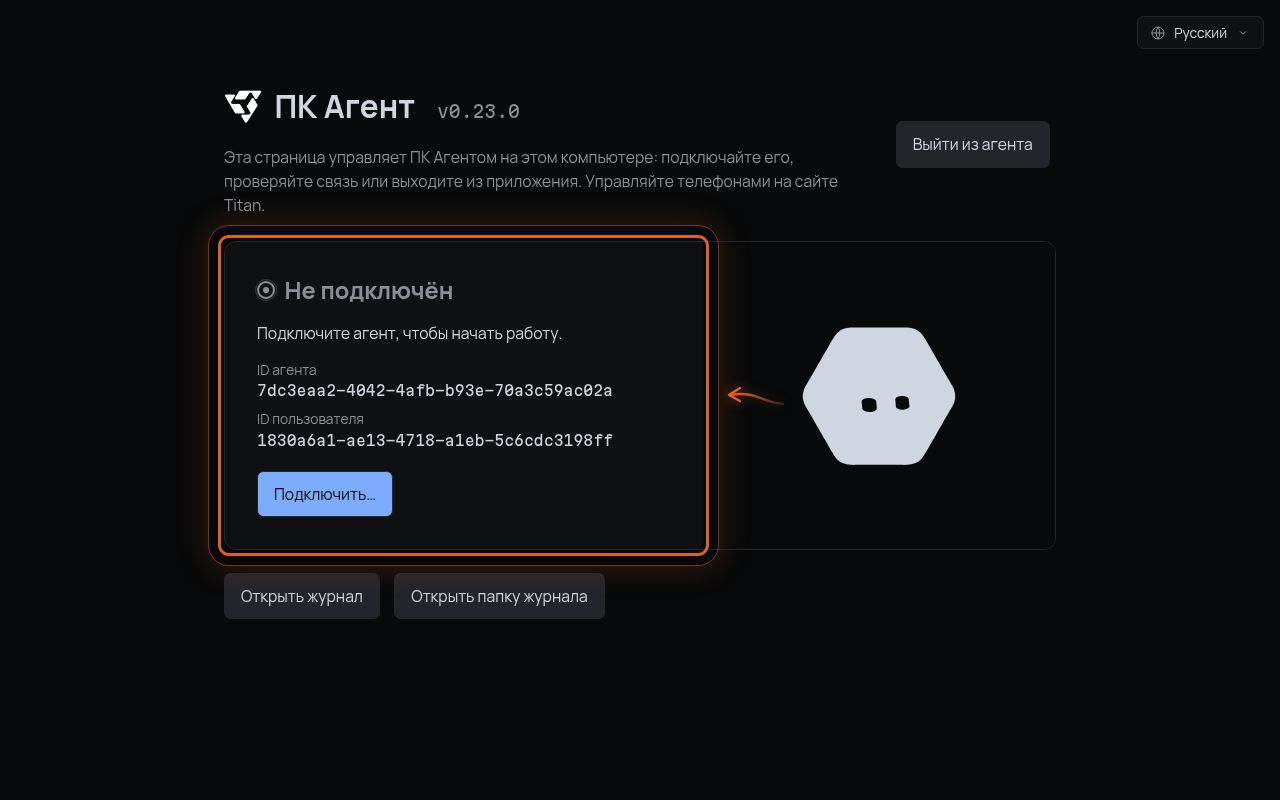
Готово, когда: страница ПК Агент открыта и показывает Не подключён.
Если что-то не так
| Вы видите | Сделайте |
|---|---|
| Страница в браузере не открылась | Нажмите значок Titan в строке меню (справа вверху) → Открыть |
| macOS не даёт открыть установщик | Отправьте менеджеру скриншот сообщения |
| macOS просит разрешить фоновый объект | Разрешите: без этого ПК Агент не работает постоянно |
Открывайте ПК Агент заново после каждой перезагрузки Mac. Не давайте Mac уснуть, пока телефоны работают.
Дальше: подключите ПК Агент к Titan.