
Подключение iPhone
Подключите iPhone, доверьтесь компьютеру, включите Режим разработчика.
Начните с одного iPhone. Остальные подключайте так же, когда первый заработает.
1. Подключите и доверьтесь компьютеру
-
Разблокируйте iPhone и подключите его к компьютеру с ПК Агентом кабелем для передачи данных.
-
iPhone спросит Доверять этому компьютеру?. Нажмите Доверять и введите код-пароль iPhone.
Trust This Computer? prompt, Trust button
2. Включите Режим разработчика (Developer Mode)
-
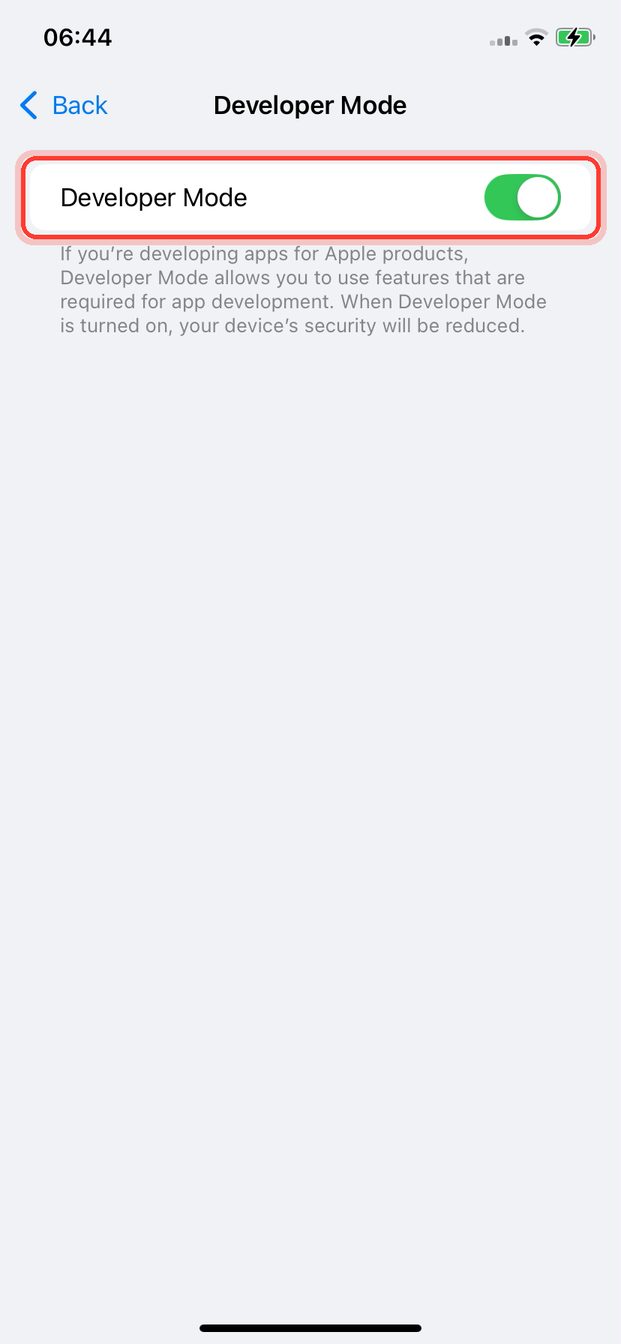
На iPhone: Настройки → Конфиденциальность и безопасность → Режим разработчика.
-
Посмотрите на переключатель. Уже зелёный? Режим разработчика включён: переходите к разделу 3. Добавьте его в Titan.
-
Переключатель выключен? Включите его и нажмите Перезагрузить.
-
Дождитесь, пока iPhone включится, и разблокируйте его. Сам откроется окно Включить режим разработчика?. Нажмите Включить и введите код-пароль iPhone.
Готово, когда: переключатель Режим разработчика из шага 2 зелёный.
Окно не появилось после перезагрузки? Снова откройте Настройки → Конфиденциальность и безопасность → Режим разработчика: окно появится там.
Нет Режима разработчика в меню? Отключите iPhone, подключите снова, подождите минуту и посмотрите ещё раз.
3. Добавьте его в Titan
-
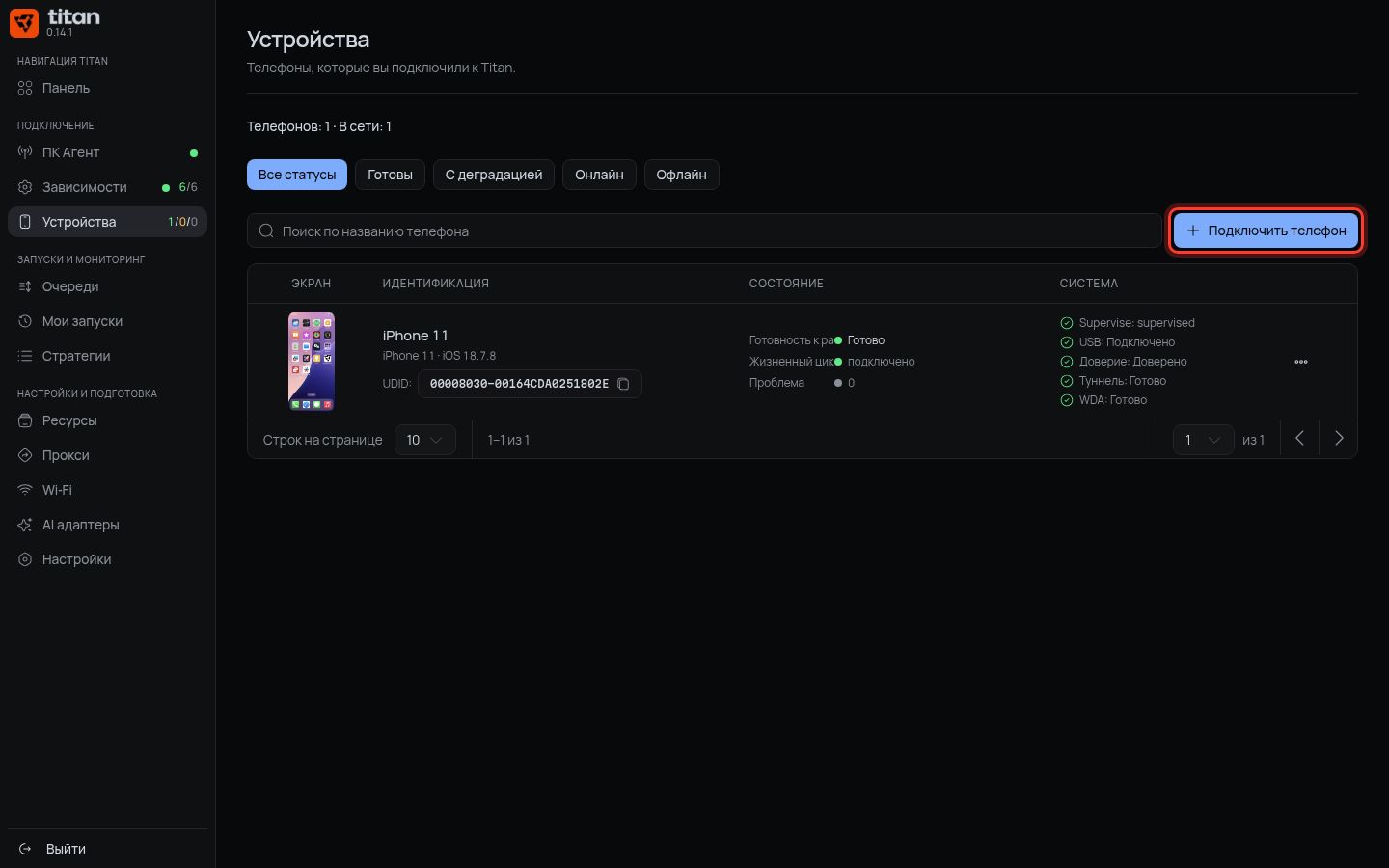
В Titan нажмите Устройства в меню слева.
-
Нажмите Подключить телефон.
-
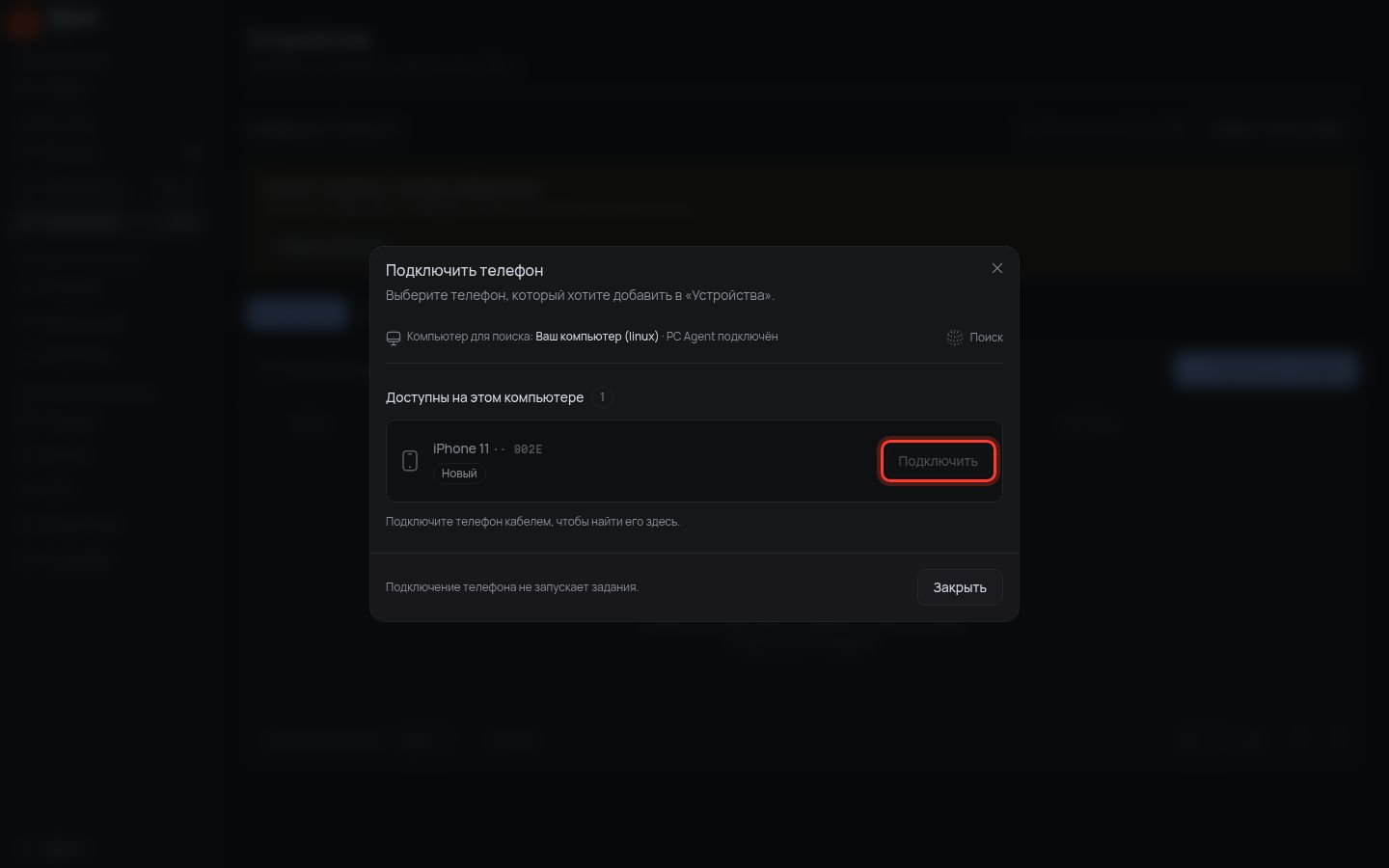
Ваш iPhone появится в списке. Нажмите Подключить рядом с ним.
-
Titan пишет Разблокируйте телефон и нажмите «Доверять»? Нажмите Доверять на iPhone, затем Повторить.
-
Дождитесь Подключён · теперь в «Устройствах».
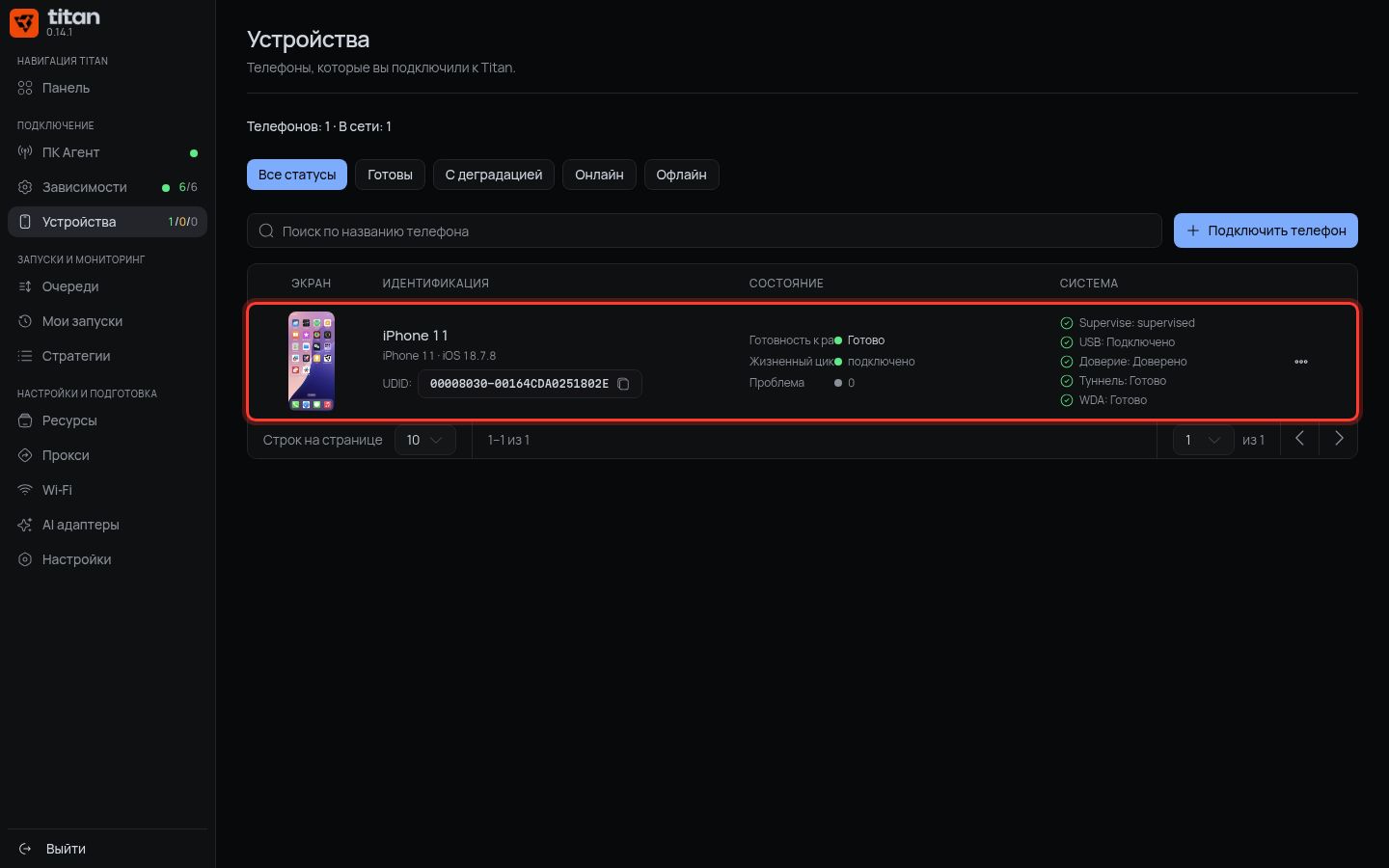
Готово, когда: iPhone есть в списке Устройства.
Работать он ещё не готов: нужен WDA (следующий шаг) и Supervision.
Дальше: получите WDA для этого iPhone.