
Следите за запусками
Следите за очередью и её телефонами, открывайте запуск по шагам со снимками экрана, ставьте работу на паузу или останавливайте её.
Очереди показывают всю партию и каждый телефон в ней. Мои запуски показывают один запуск, шаг за шагом, со снимками экрана.
1. Следите за очередью
-
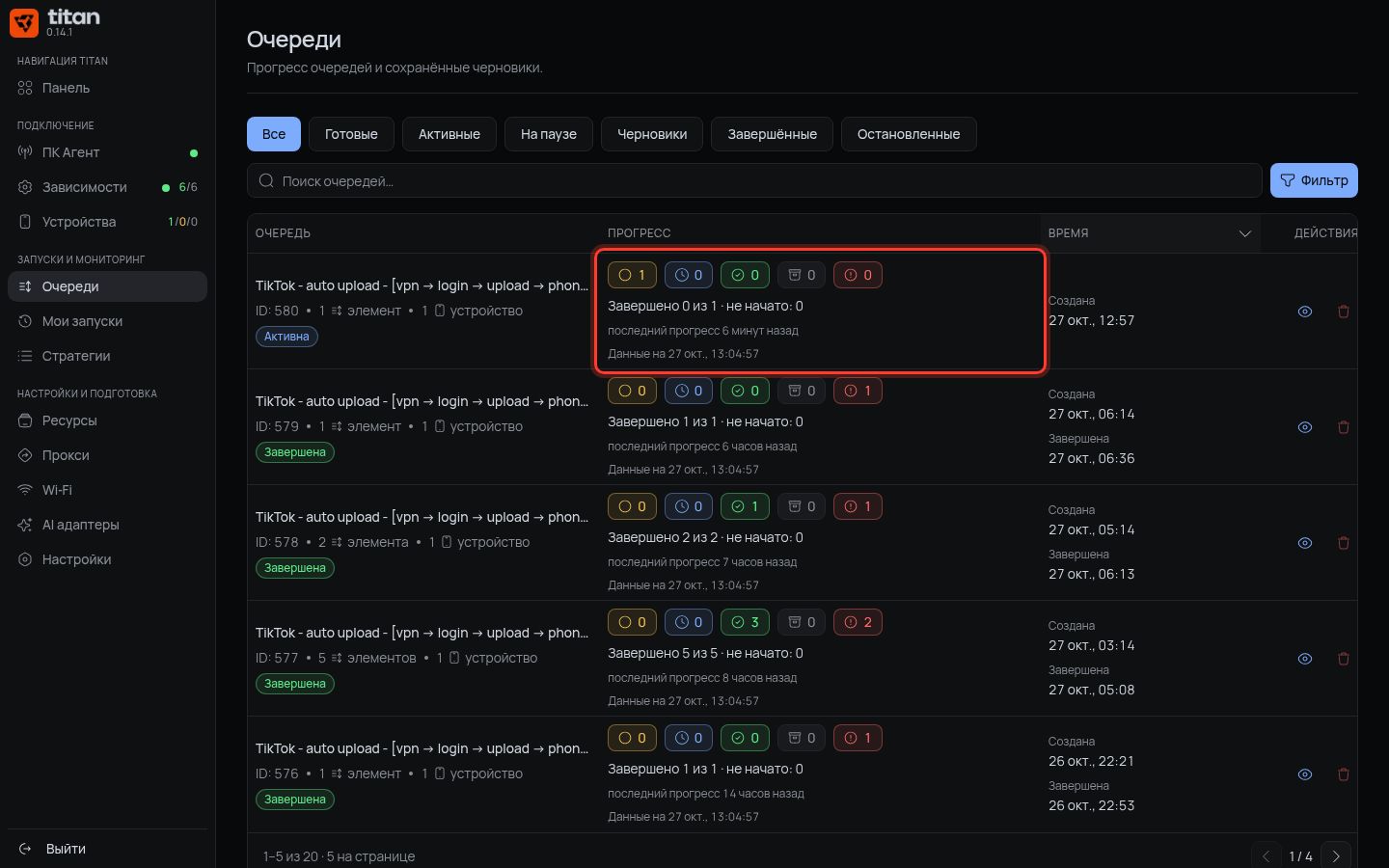
Нажмите Очереди в меню слева.
-
В строке очереди посмотрите Прогресс: сколько элементов В работе, В ожидании, Завершено и С ошибкой.
-
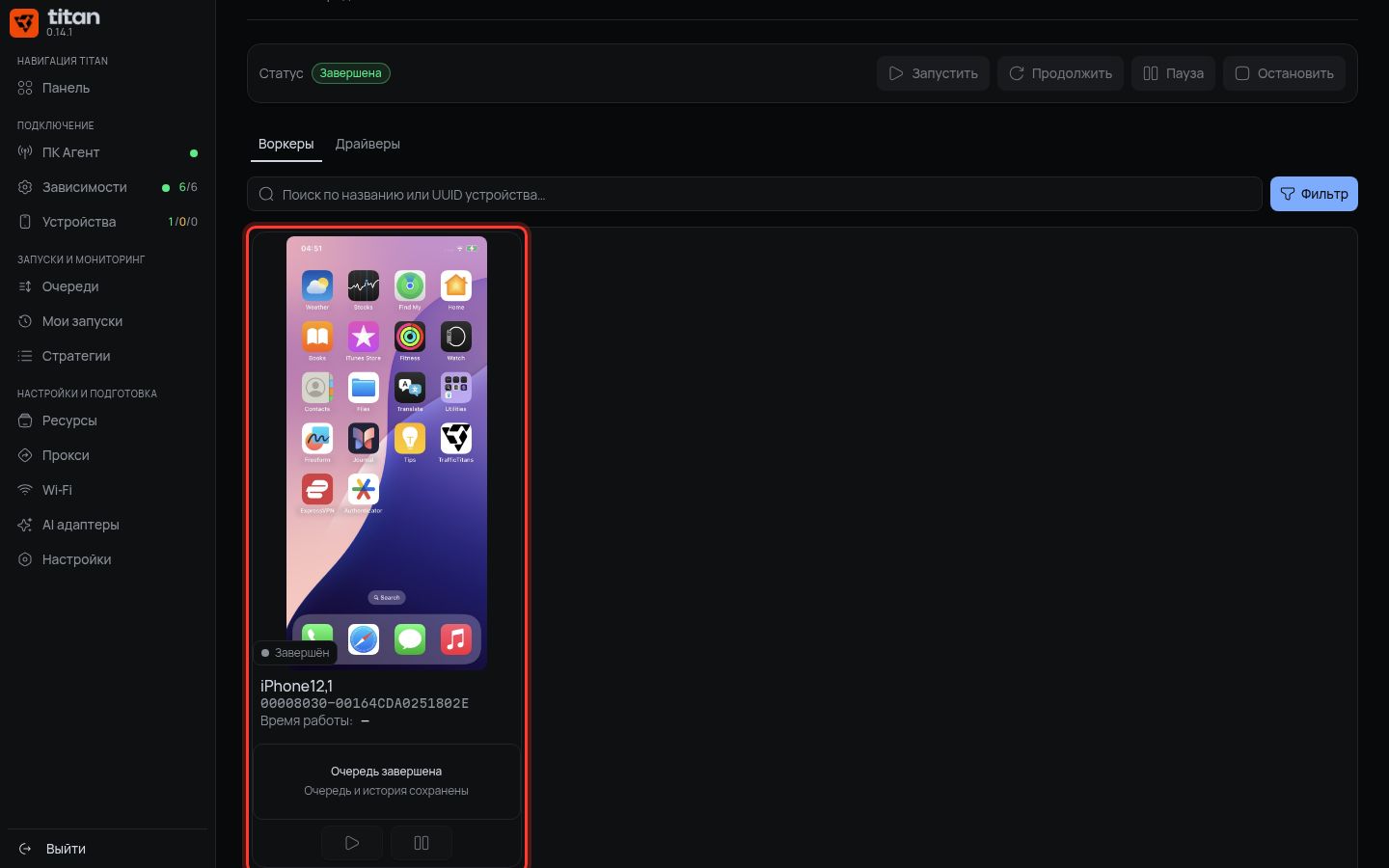
Нажмите Открыть очередь (значок глаза).
-
Вкладка Воркеры показывает каждый телефон: что он делает Сейчас, что будет Далее и Время работы:.
-
Вкладка Драйверы показывает элементы в трёх таблицах: С ошибкой, В очереди и в работе, Завершены.
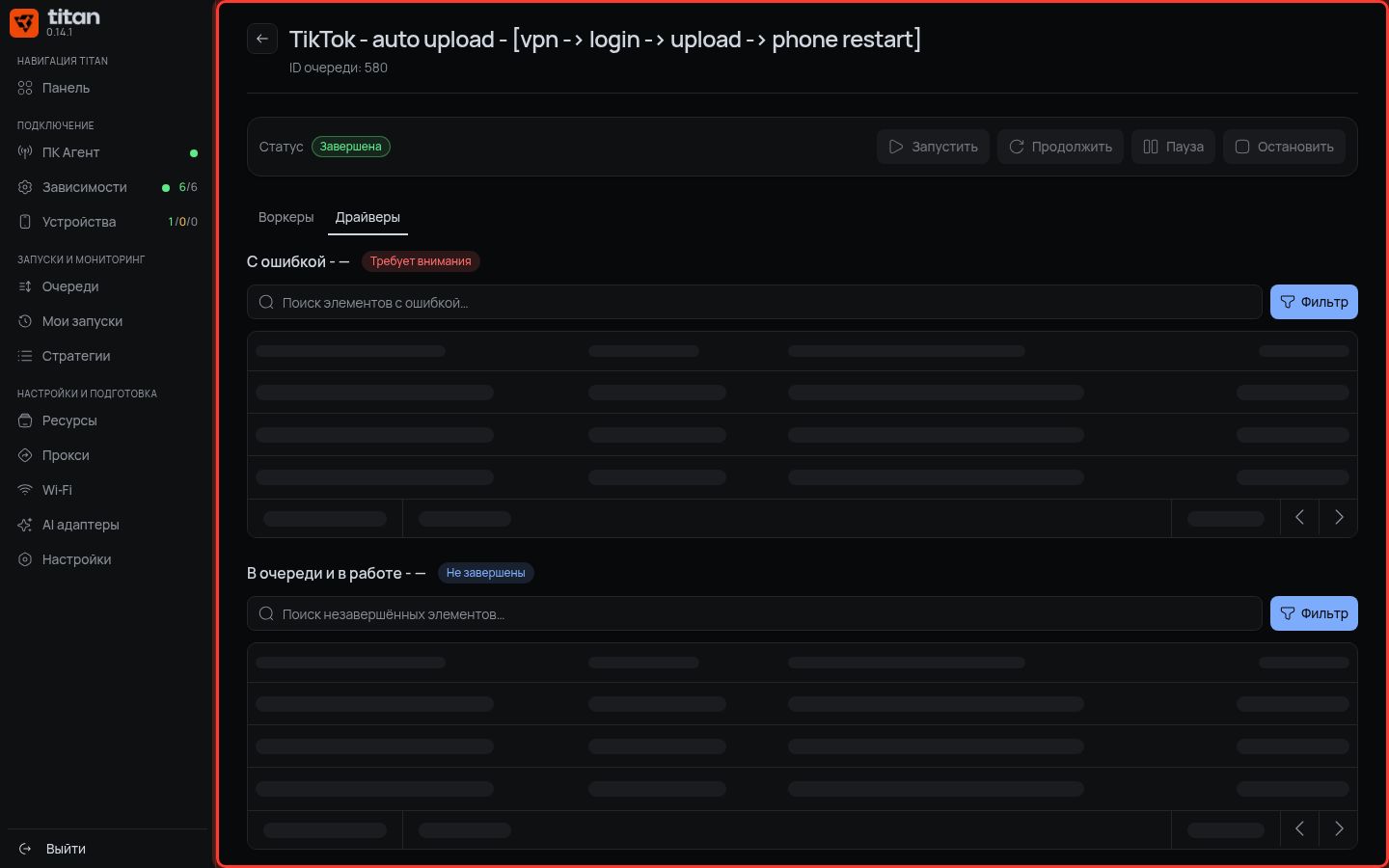
Страница обновляется сама. Перезагружать её не нужно.
2. Откройте один запуск
-
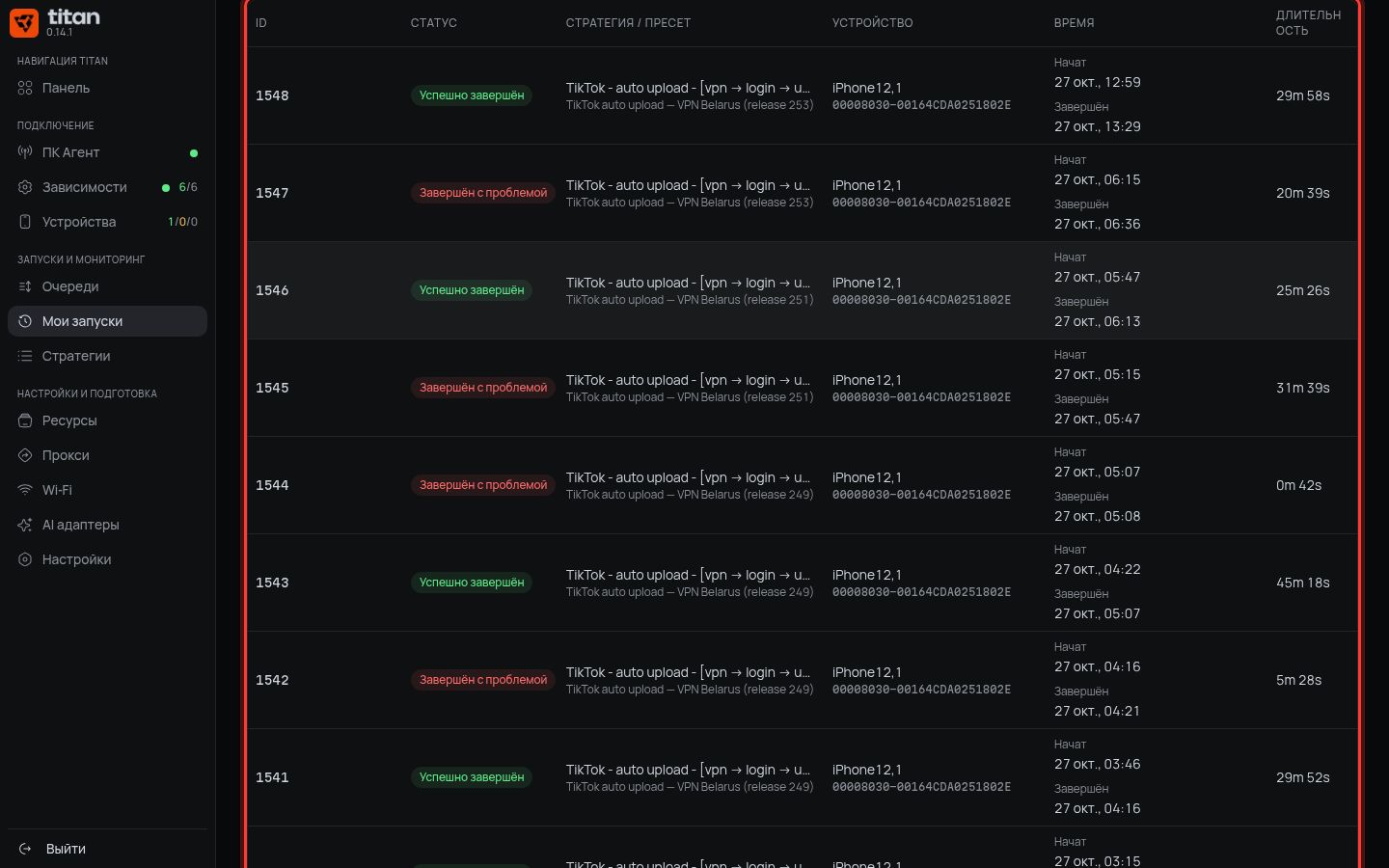
Нажмите Мои запуски в меню слева.
-
Нажмите на строку запуска. В каждой строке видны стратегия, телефон и статус.
-
Шаги перечисляют все шаги, которые прошёл запуск.
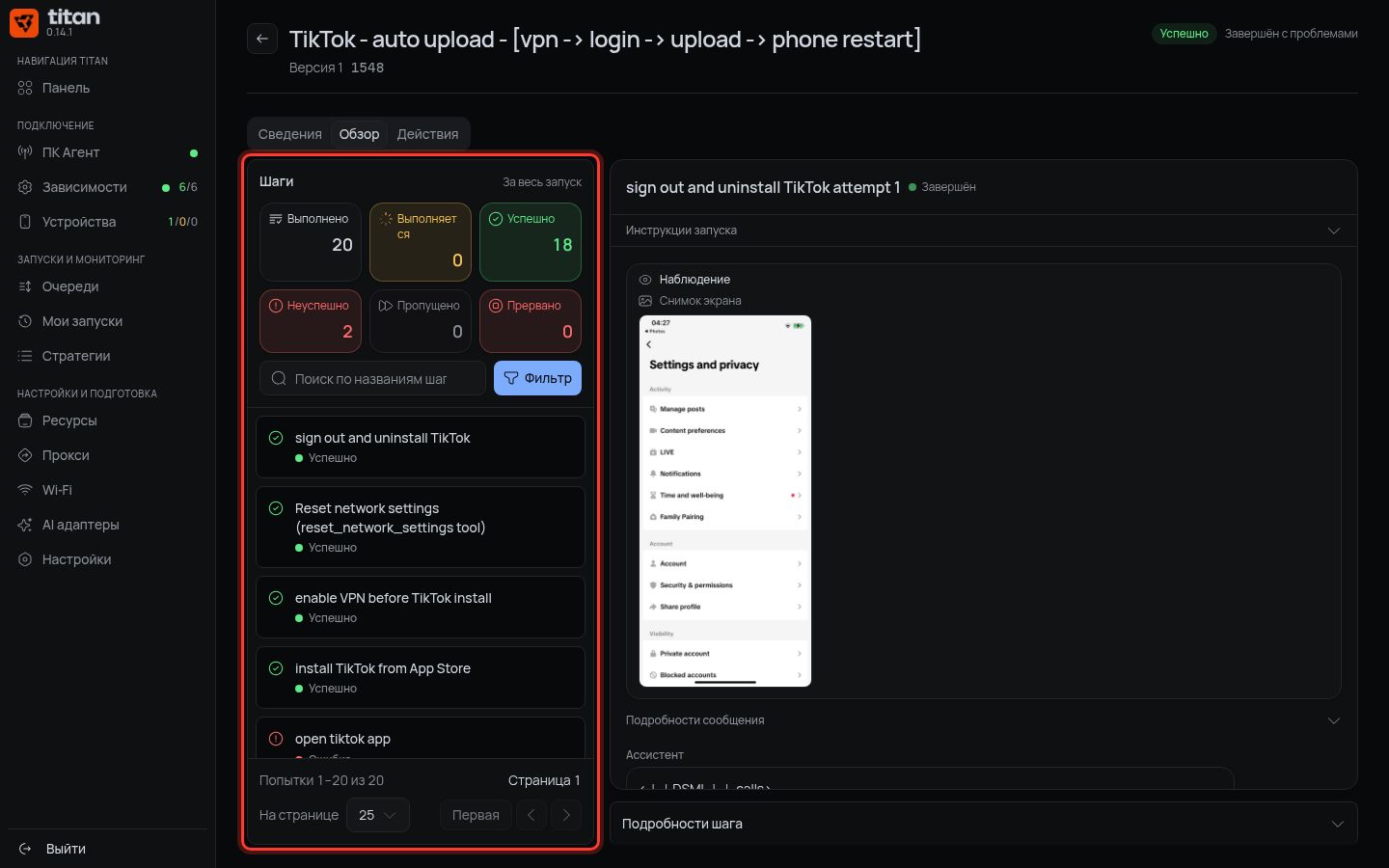
-
Нажмите на шаг. Действия показывают, что делал телефон: нажатия, ввод текста, чтение экрана.
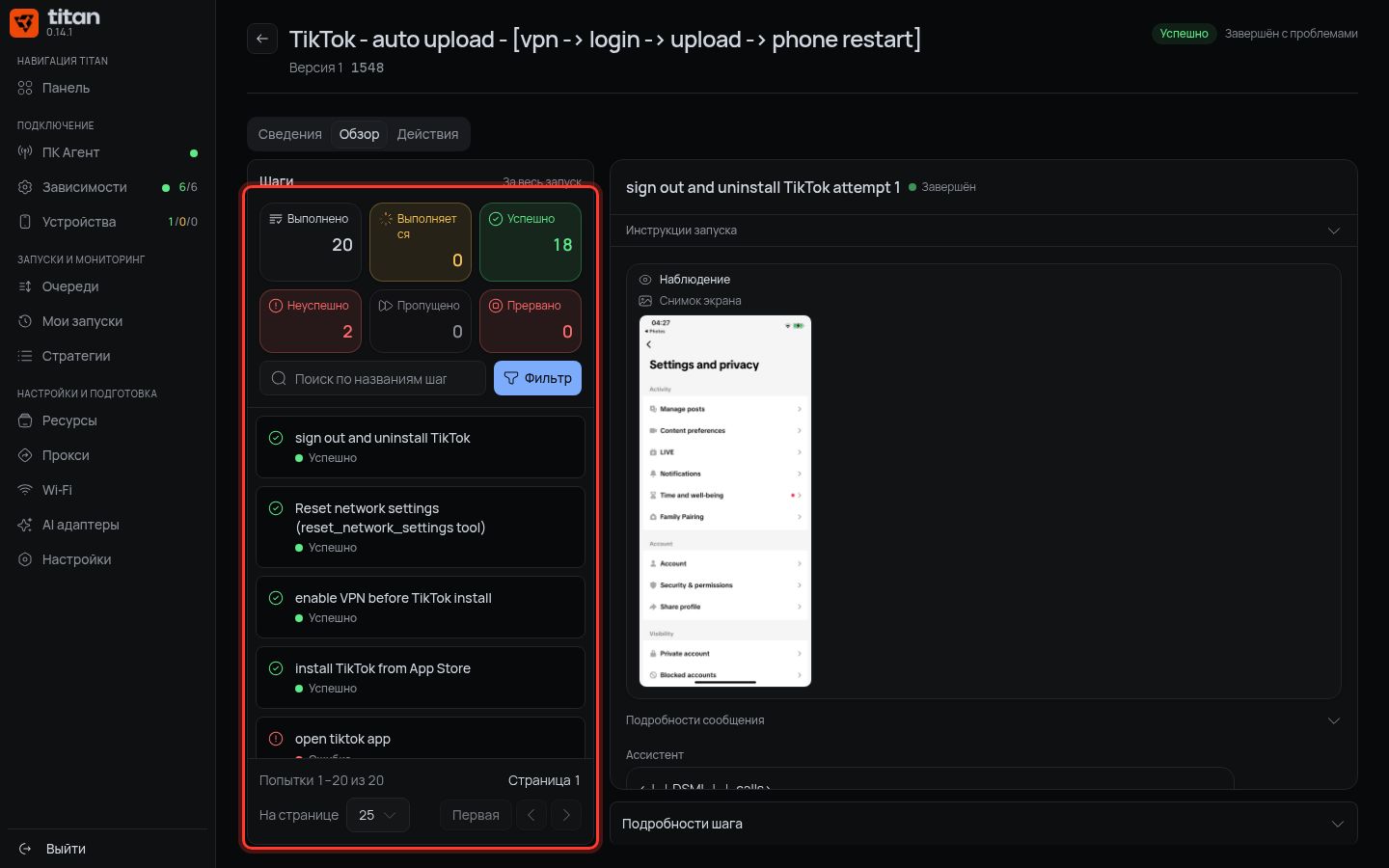
-
В блоке Наблюдение снимок показывает экран телефона в тот момент.
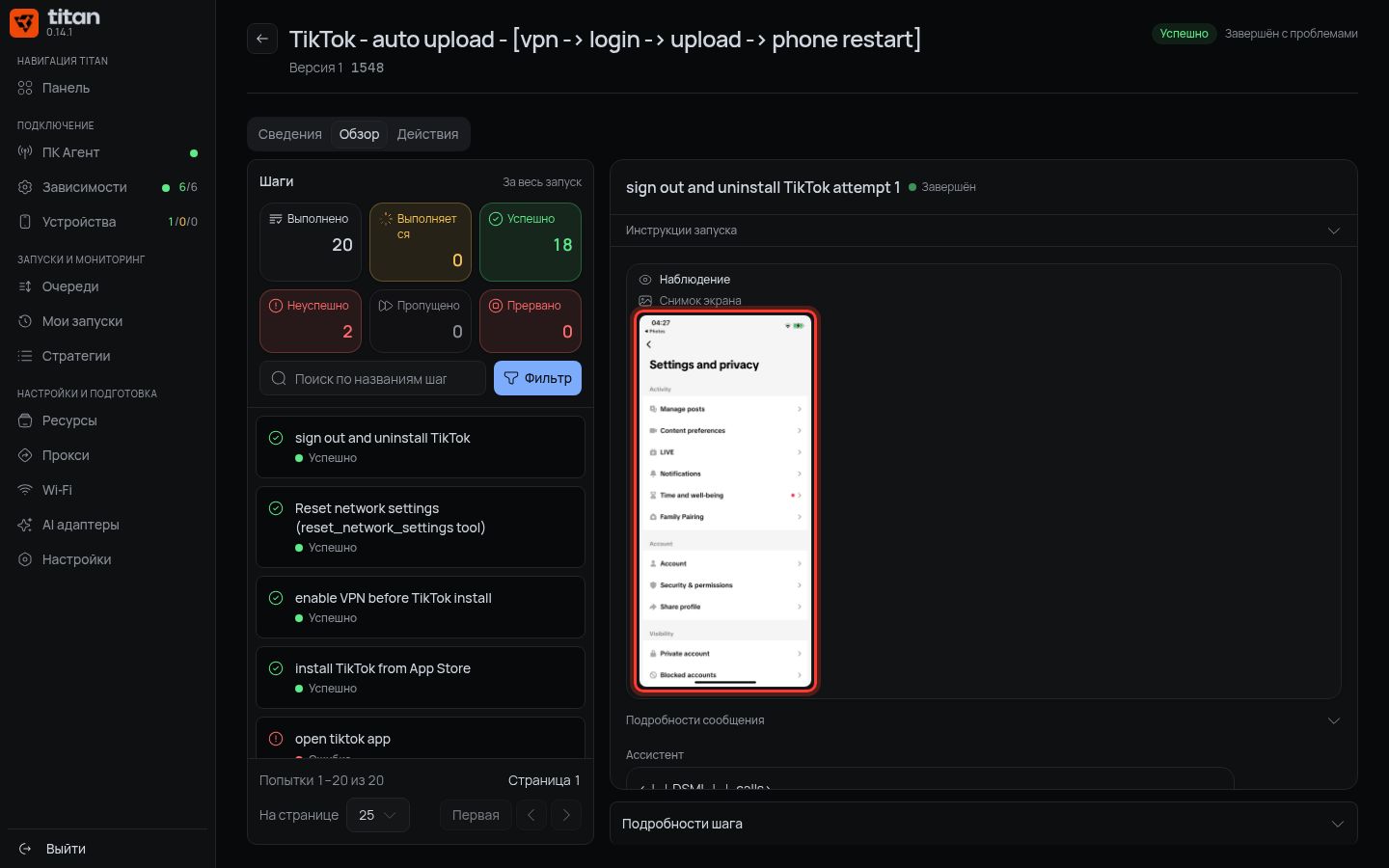
-
Чтобы увидеть более ранние действия, нажмите Загрузить более раннюю активность. Чтобы вернуться к текущему моменту, нажмите Вернуться к текущему.
Готово, когда: вы можете сказать, на каком шаге запуск или где он остановился.
3. Прочитайте статус
| Статус | Что значит |
|---|---|
| Создан | Готов, ещё не начат |
| Выполняется | Работает сейчас |
| Приостановлен | Остановлен, чтобы его проверил администратор |
| Успешно завершён | Готово, всё хорошо |
| Завершён с проблемой | Готово, но шаг не удался. Откройте запуск и посмотрите какой |
| Отменён | Кто-то остановил его |
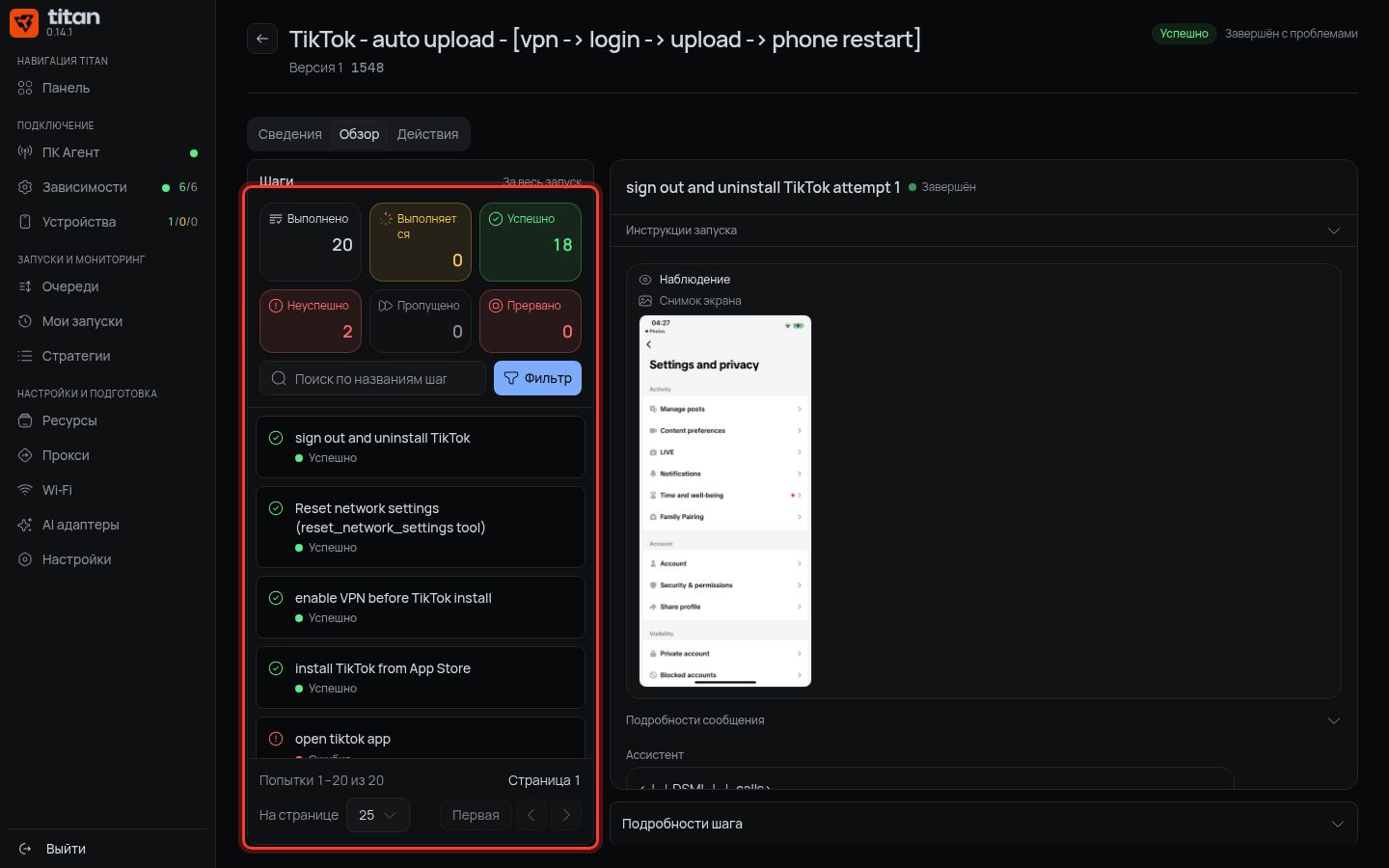
В Шаги счётчики Выполнено, Успешно, Неуспешно и Пропущено считают весь запуск. Шаг может не удаться, а потом пройти при повторе: это нормально.
4. Пауза или остановка
Вся очередь (на странице очереди):
-
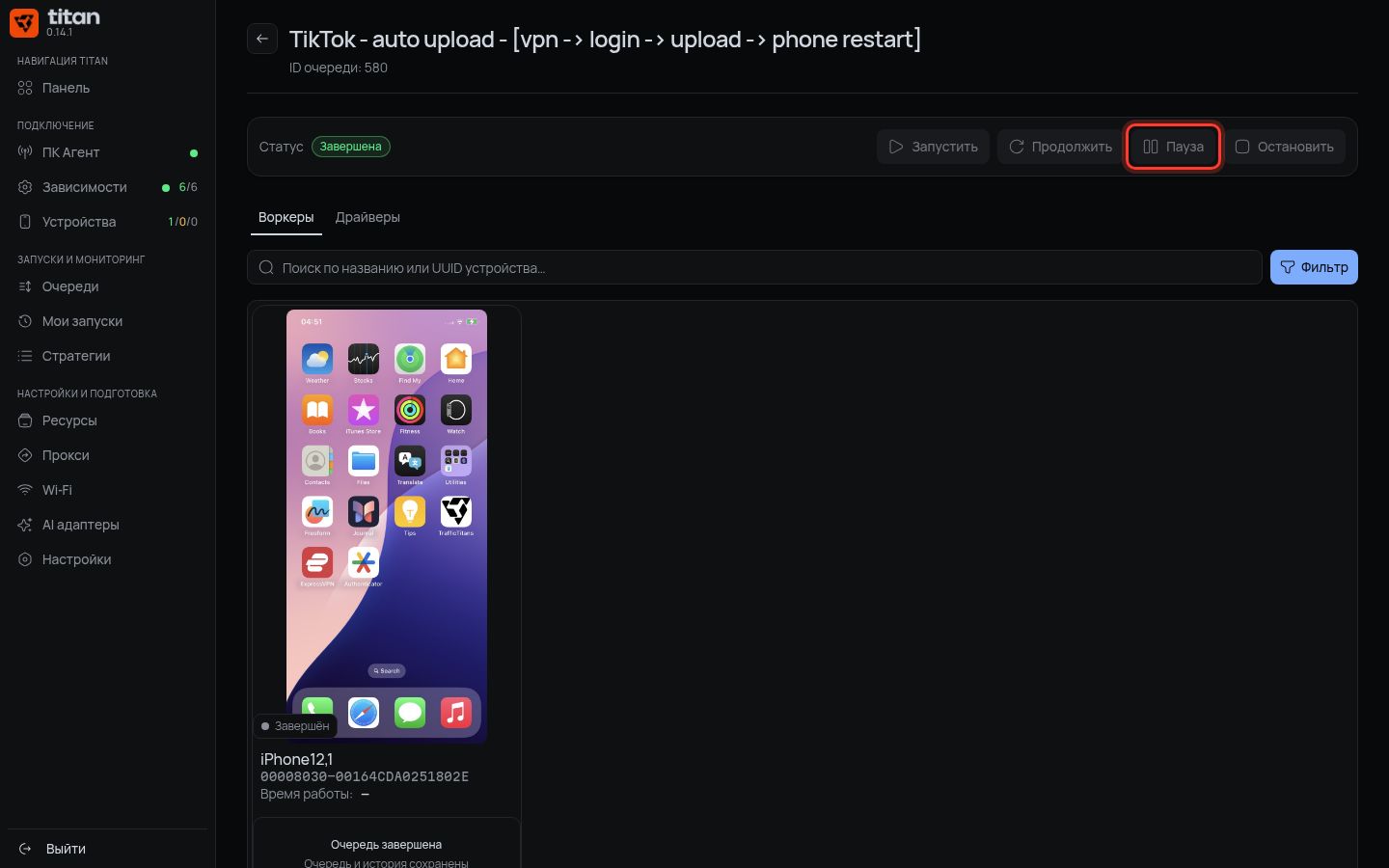
Пауза: новые элементы не начинаются. Телефоны доделывают текущую работу.
-
Другие варианты паузы → Жёсткая пауза: останавливает и текущую работу.
-
Продолжить: снова раздаёт элементы.
-
Остановить: завершает очередь навсегда. История остаётся.
Один телефон (на вкладке Воркеры):
-
На карточке телефона нажмите Приостановить это устройство-исполнитель, затем Приостановить исполнителя. Его текущий элемент отменяется.
-
Нажмите Возобновить это устройство-исполнитель, чтобы снова дать ему работу.
Один запуск (в Мои запуски): откройте его и нажмите Отменить запуск.
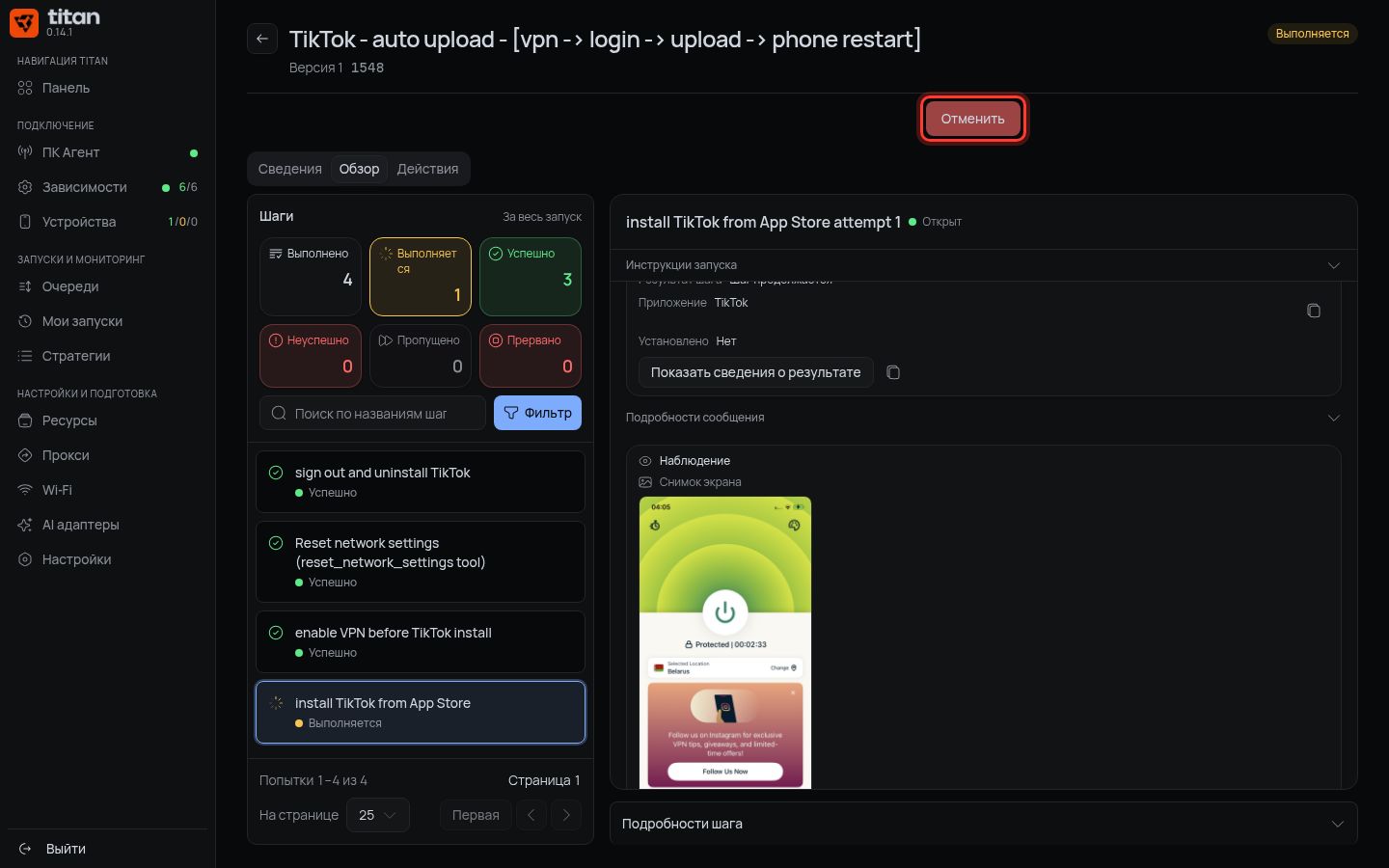
Остановка не отменяет то, что телефон уже сделал, например уже опубликованный пост. Проверьте телефон, прежде чем запускать ту же работу снова.
Если что-то не так
| Вы видите | Сделайте |
|---|---|
| Повторное подключение. Показана последняя наблюдаемая активность. | Связь пропала. Подождите: она восстановится сама |
| Снимок экрана недоступен. | У этого действия нет снимка. Посмотрите следующее действие |
| Завершён с проблемой | Откройте первый неудачный шаг и прочитайте его действия. Или спросите ассистента: «что пошло не так в моём последнем запуске?» |
| Устройство-исполнитель недоступно | Телефон потерял связь. Проверьте телефон и ПК Агент |
| Запуск долго Приостановлен | Попросите администратора посмотреть его |
Подробнее об управлении очередью: Очереди.
Дальше: решение проблем.