
Устройства
Список ваших iPhone: что показывает каждая строка, как добавить, открыть или забыть телефон.
Устройства — это список iPhone, которые вы подключили к Titan. Здесь видно, в сети ли телефон и готов ли он, и отсюда открываются его проверки.
1. Как читать список
-
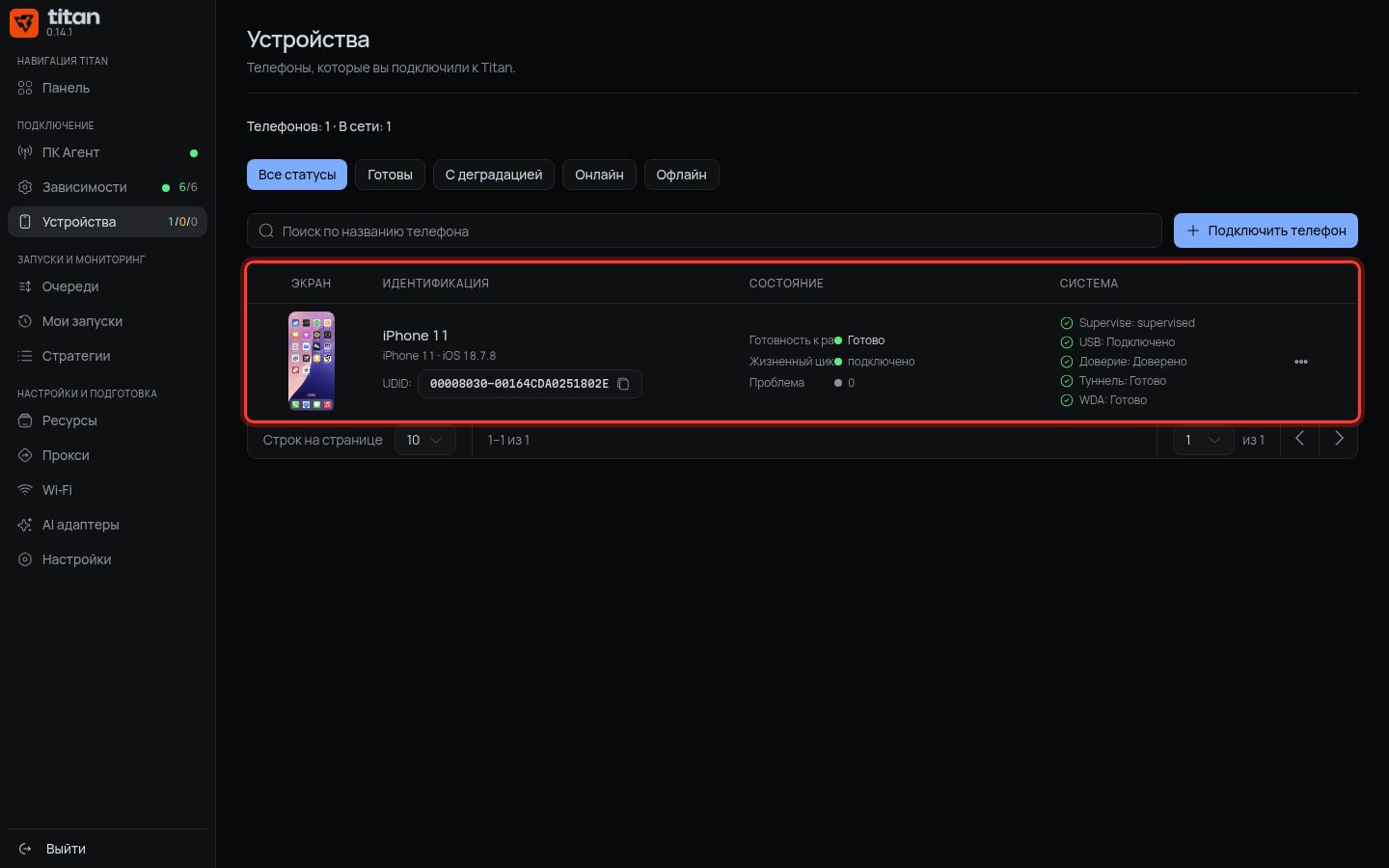
В меню слева нажмите Устройства.
-
Каждая строка — один iPhone. Столбцы:
Столбец Что показывает Экран Последний снимок экрана iPhone Идентификация Название, модель, версия iOS, UDID Состояние Кабель, можно ли давать запуски, Последний раз (когда телефон был на связи) Система Кратко — проверки телефона 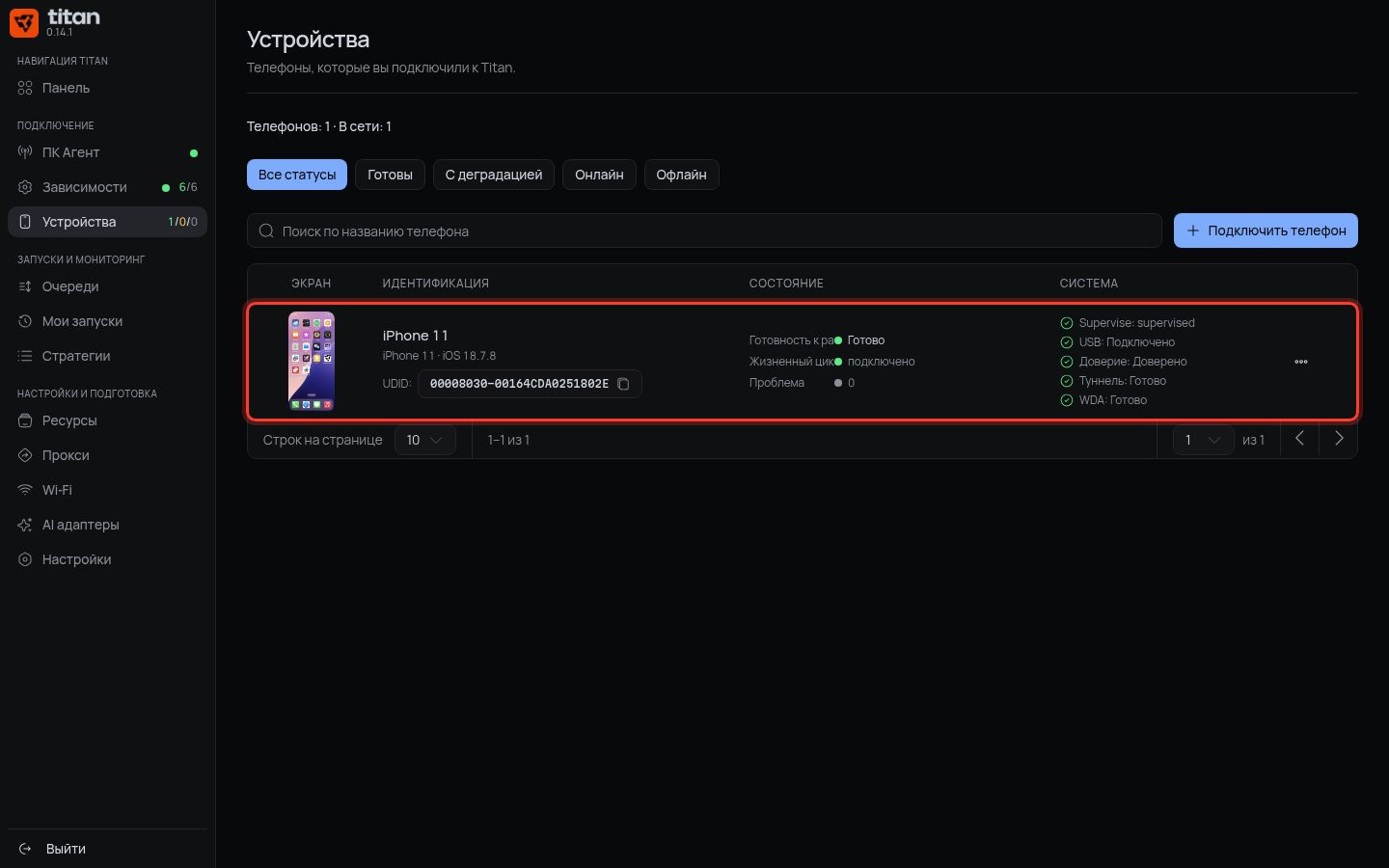
-
Телефонов много? Введите название в Поиск по названию телефона или выберите статус в Все статусы.
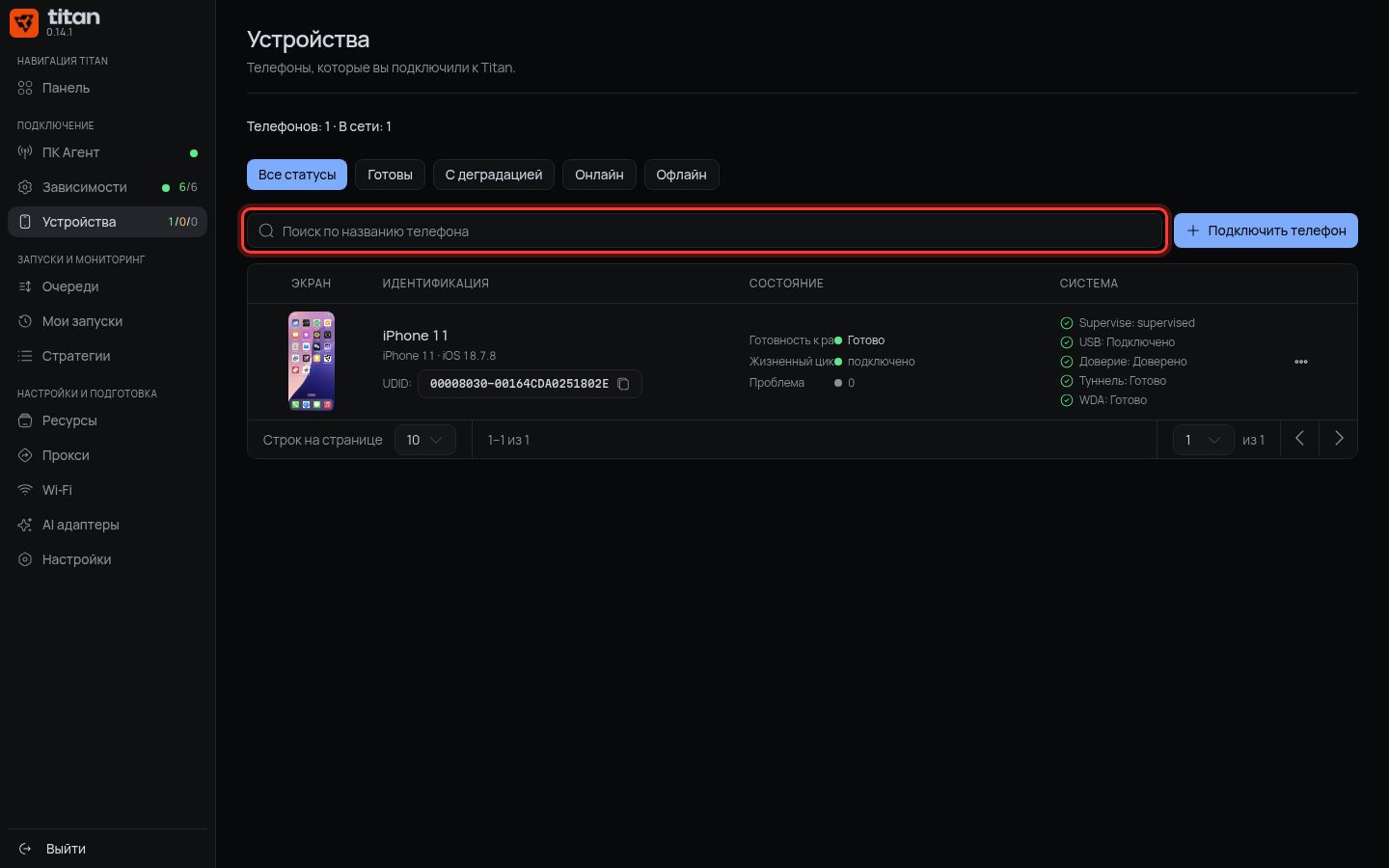
Здесь только телефоны, которые вы подключили. Отключённый телефон остаётся в списке: прежде чем давать ему работу, посмотрите Последний раз.
2. Добавьте iPhone
-
Подключите iPhone к компьютеру с ПК Агентом кабелем для передачи данных. Разблокируйте его.
-
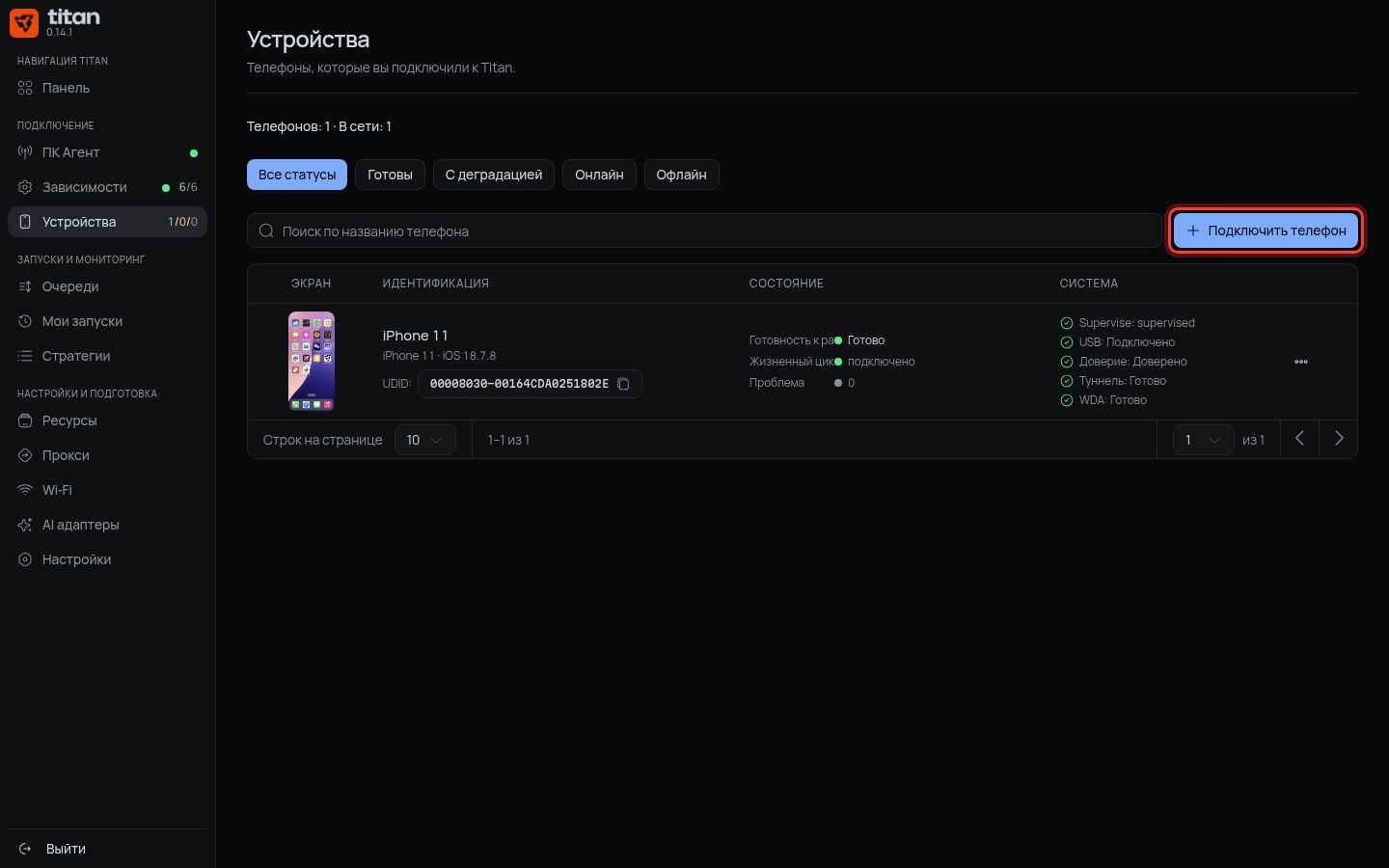
Нажмите Подключить телефон.
-
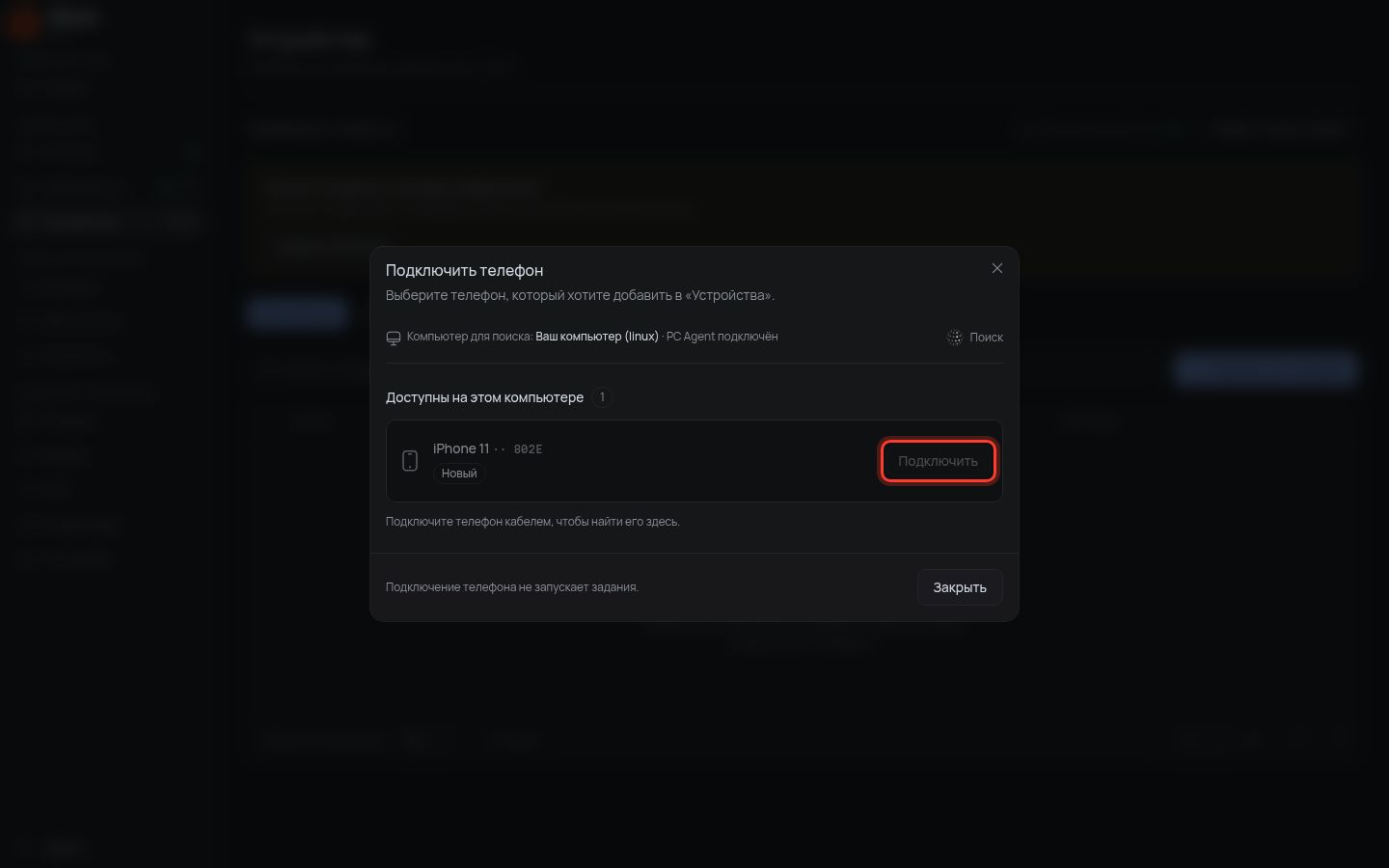
Нажмите Подключить рядом с вашим iPhone.
-
Titan пишет Разблокируйте телефон и нажмите «Доверять»? Нажмите Доверять на iPhone, введите код-пароль, затем нажмите Повторить.
-
Дождитесь Подключён · теперь в «Устройствах». Нажмите К устройствам.
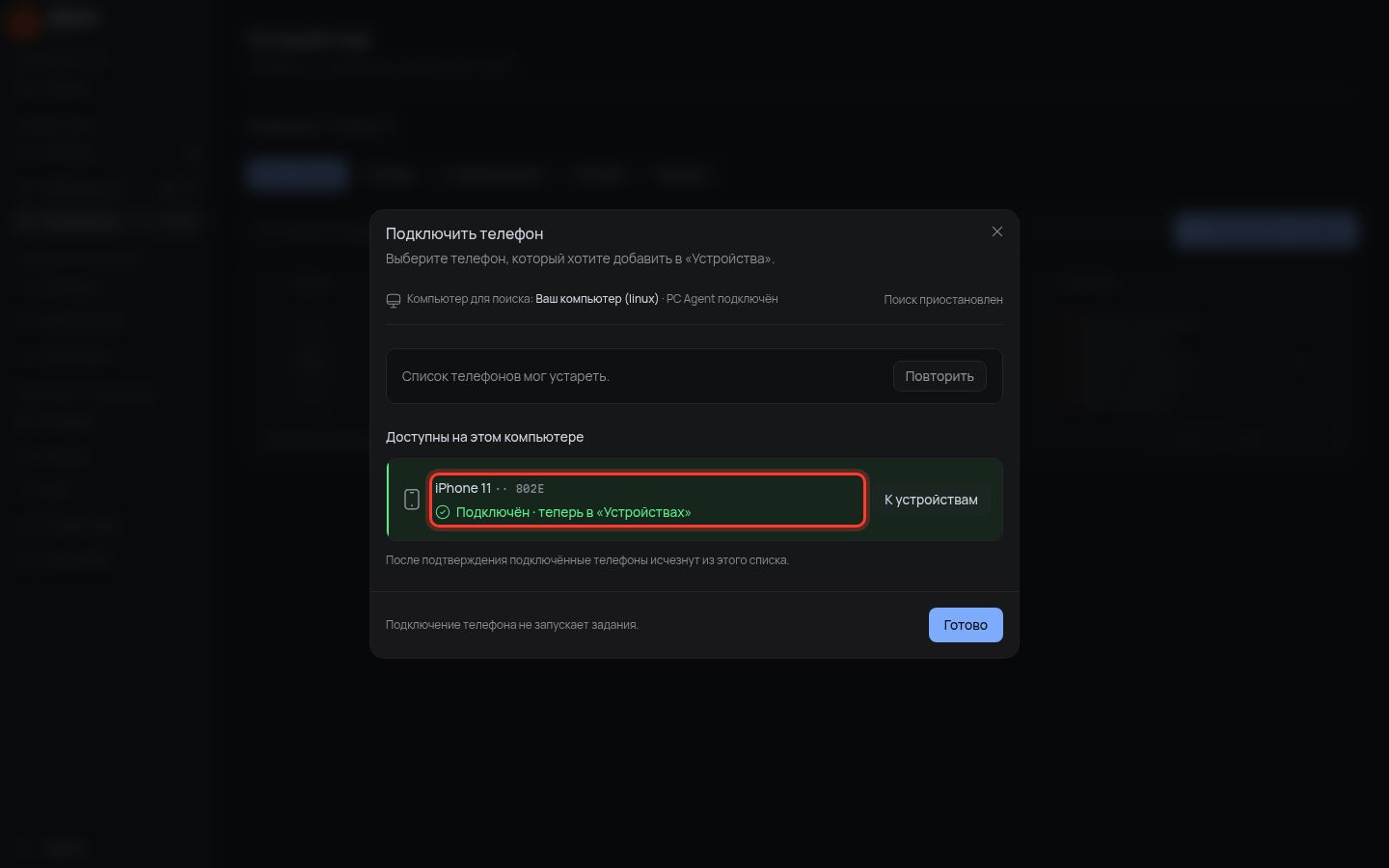
Готово, когда: iPhone появился строкой в Устройствах.
3. Откройте iPhone
-
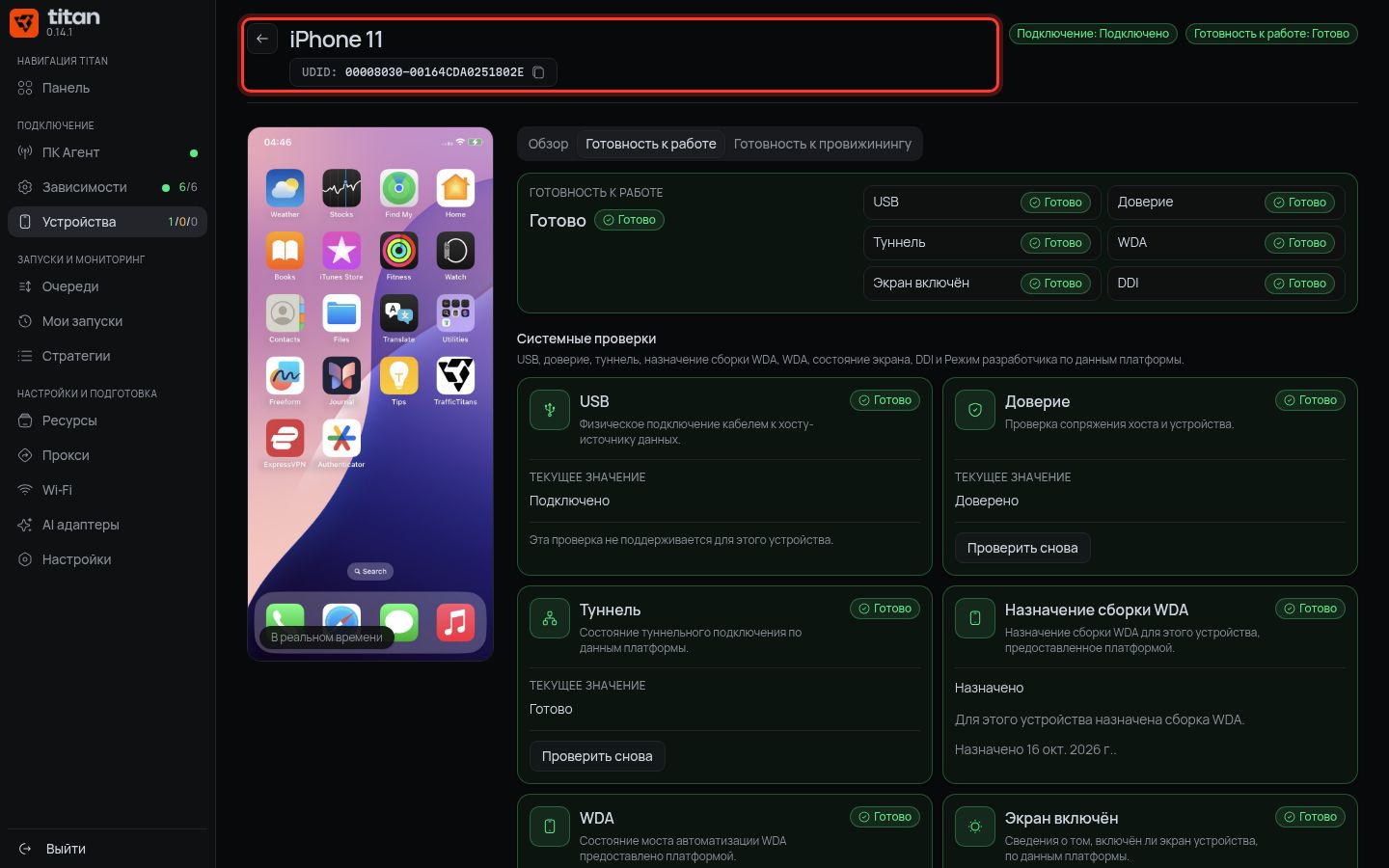
Нажмите на строку iPhone.
-
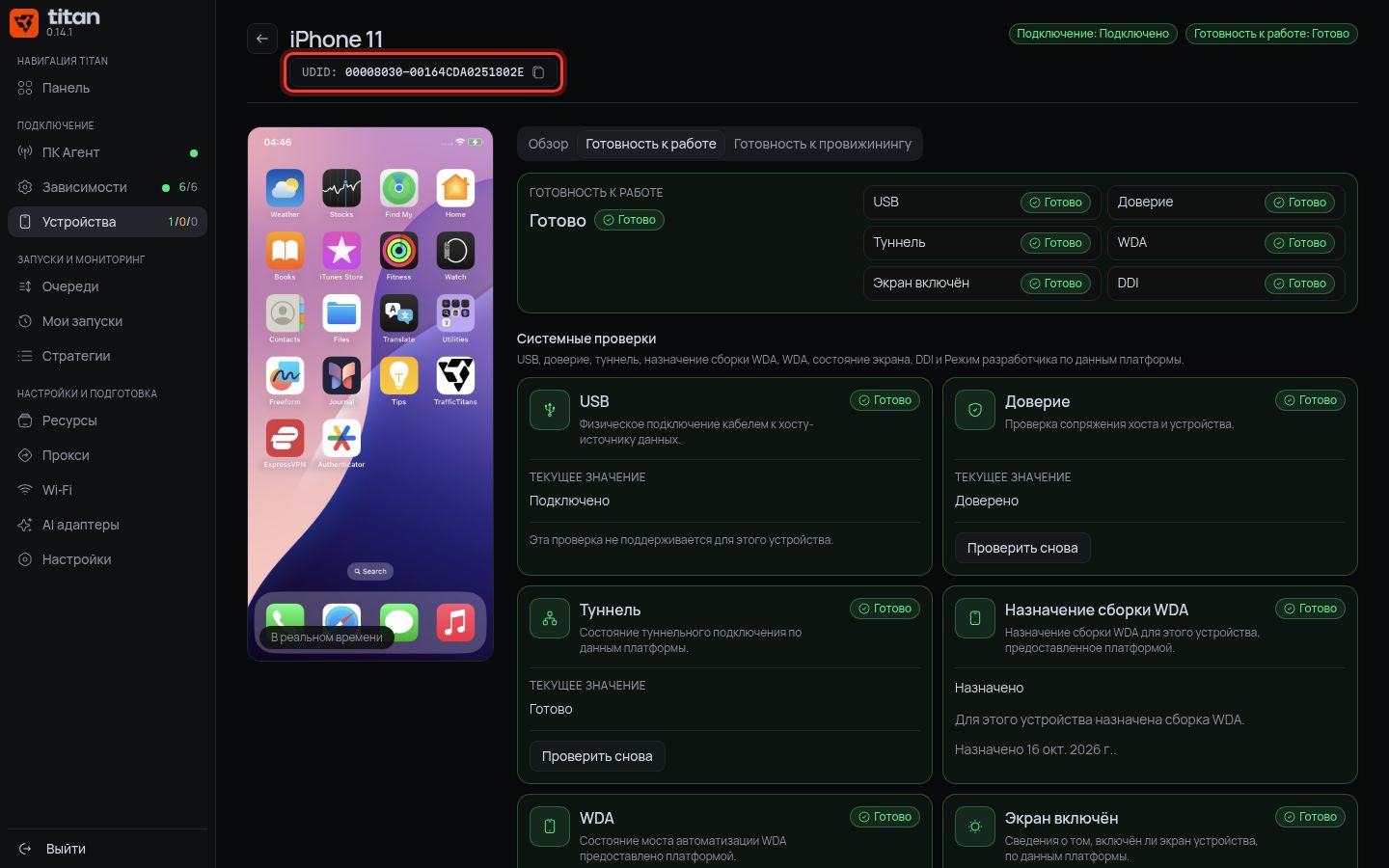
На странице три вкладки:
Вкладка На что отвечает Обзор Что это за телефон: модель, iOS, Последний раз Готовность к работе Может ли Titan использовать телефон прямо сейчас? Готовность к провижинингу Настроен ли телефон: доверие, supervision, профили, настройки? 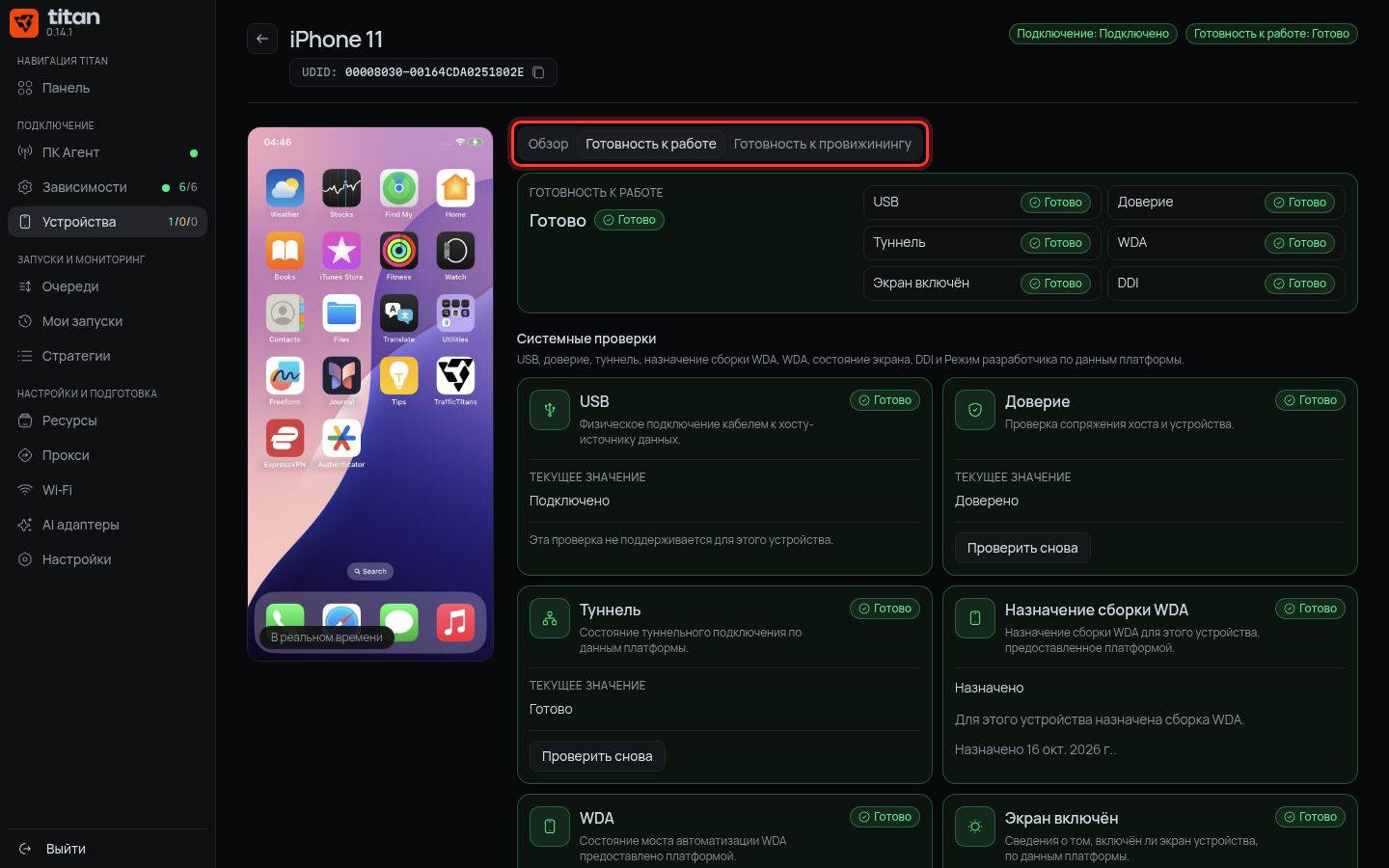
-
Нужен ID телефона для ассистента или поддержки? Нажмите Копировать UDID устройства.
-
Чтобы дать телефону понятное имя: нажмите Переименовать, введите его в Название устройства (до 64 символов), нажмите Сохранить. Сбросить имя возвращает имя по умолчанию.
Что значит каждая проверка и как её исправить: Проверка готовности iPhone.
4. Забудьте iPhone
Это нужно, когда вы больше не используете телефон с Titan. История запусков сохранится.
-
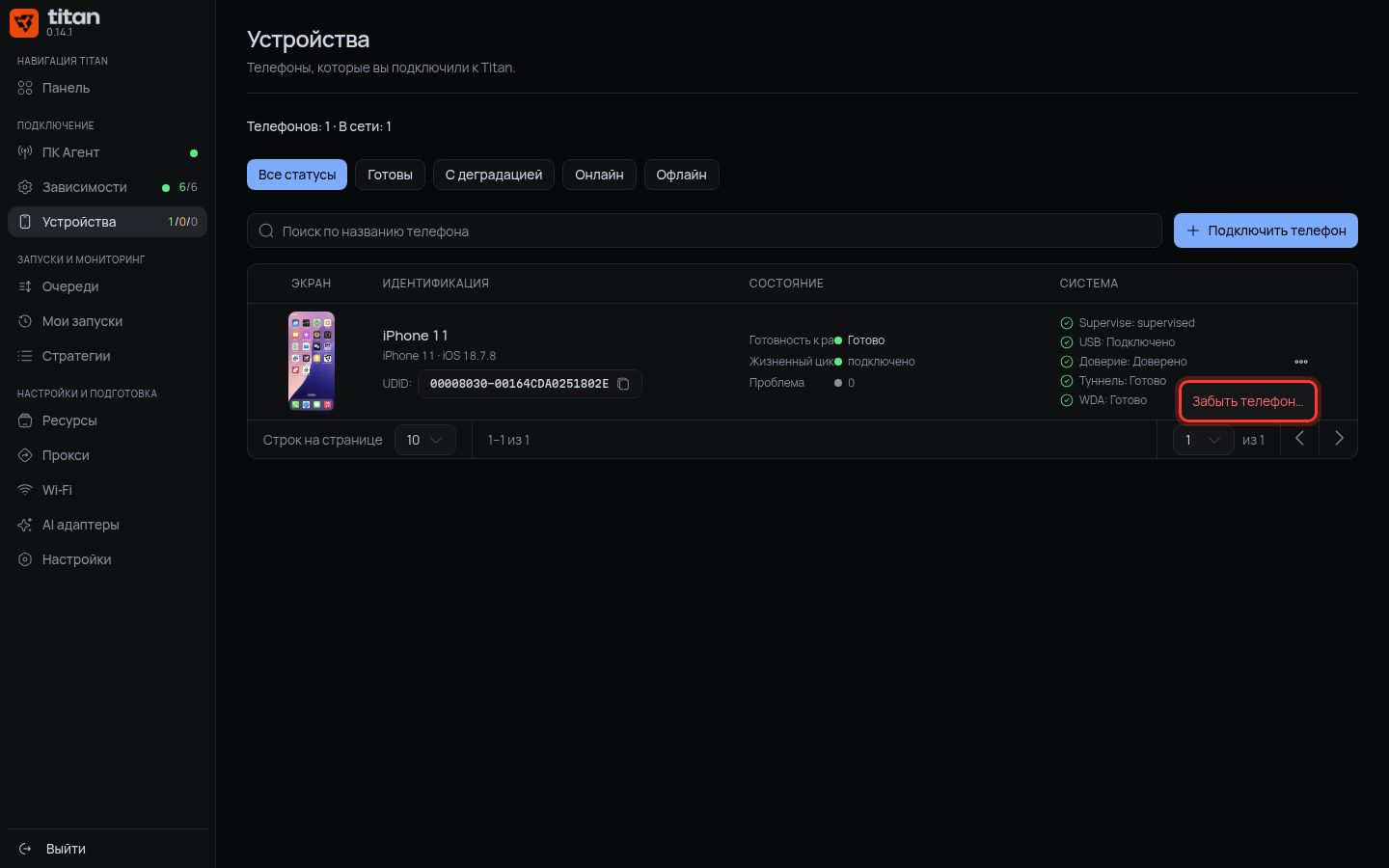
В строке iPhone откройте Меню.
-
Нажмите Забыть телефон….
-
Прочитайте сообщение. Нажмите Забыть телефон.
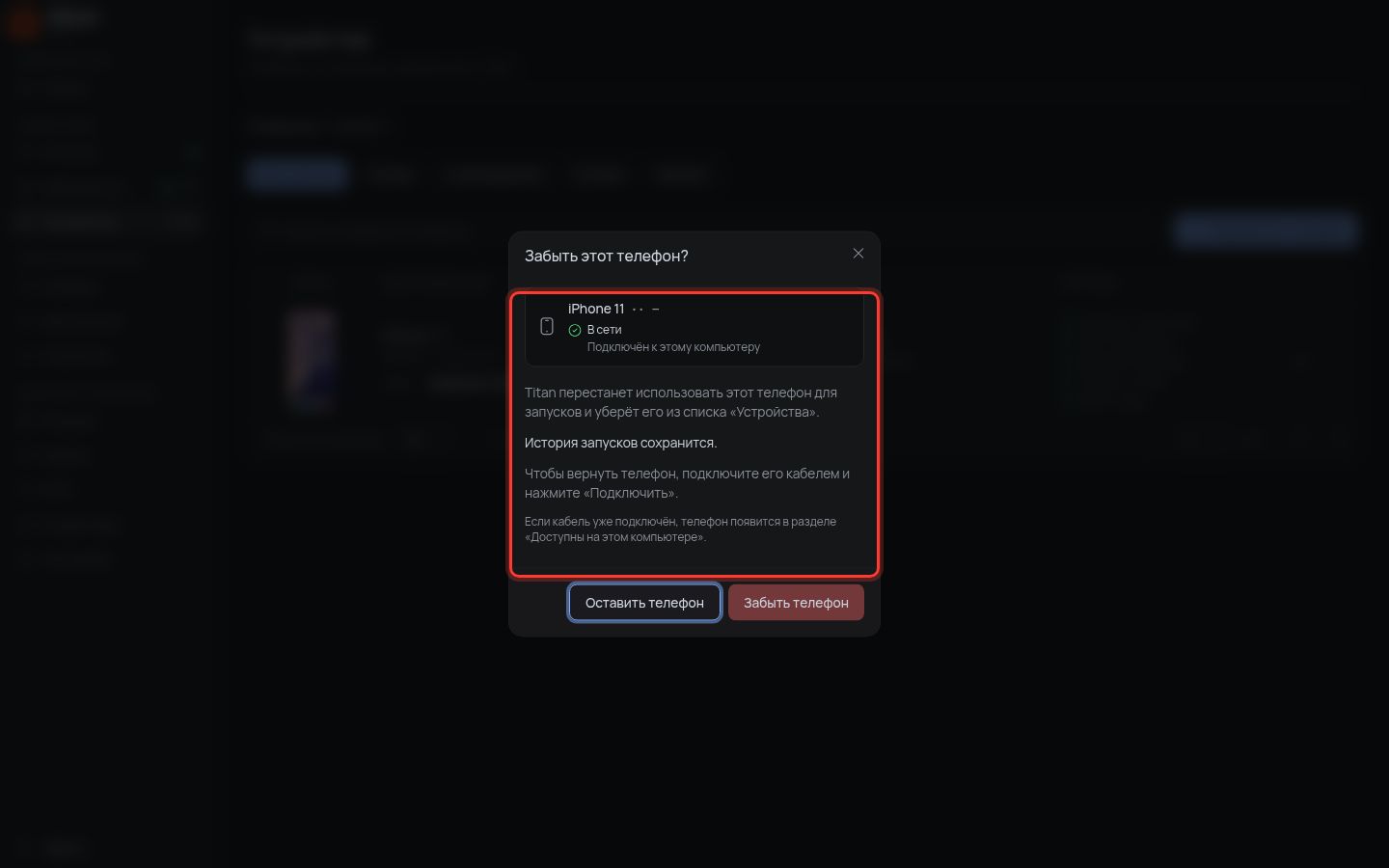
Чтобы вернуть телефон: подключите его и добавьте снова (раздел 2).
Если что-то не так
| Вы видите | Сделайте |
|---|---|
| Нет подключённых телефонов | Добавьте телефон: раздел 2 |
| PC Agent не подключён | Откройте ПК Агент на компьютере: Подключение ПК Агента к Titan |
| Новые телефоны не найдены | Отключите iPhone, подключите снова, разблокируйте. Попробуйте другой кабель |
| Повторное подключение… | Страница ненадолго показывает старые данные. Подождите — обновится сама |
| В работающей очереди (при удалении) | Сначала остановите очередь: Управление Queues |
| Устройство не найдено | Нажмите К списку устройств и откройте телефон из списка |
Другие решения: Проблемы подключения агента и iPhone.
Дальше: Проверка готовности iPhone.