
MCP API-ключи
Ключ, по которому ваш AI работает в Titan: создать, скопировать один раз, отозвать.
MCP API-ключ (MCP API key) позволяет вашему AI-ассистенту (Claude Code или Codex) работать в Titan за вас. Вы создаёте его один раз и отдаёте своему AI: Ваш ассистент.
Ключ даёт полный доступ к вашему аккаунту Titan, включая пароли Wi-Fi. Отдавайте его только своему AI.
1. Создайте ключ
-
В меню слева нажмите Настройки.
-
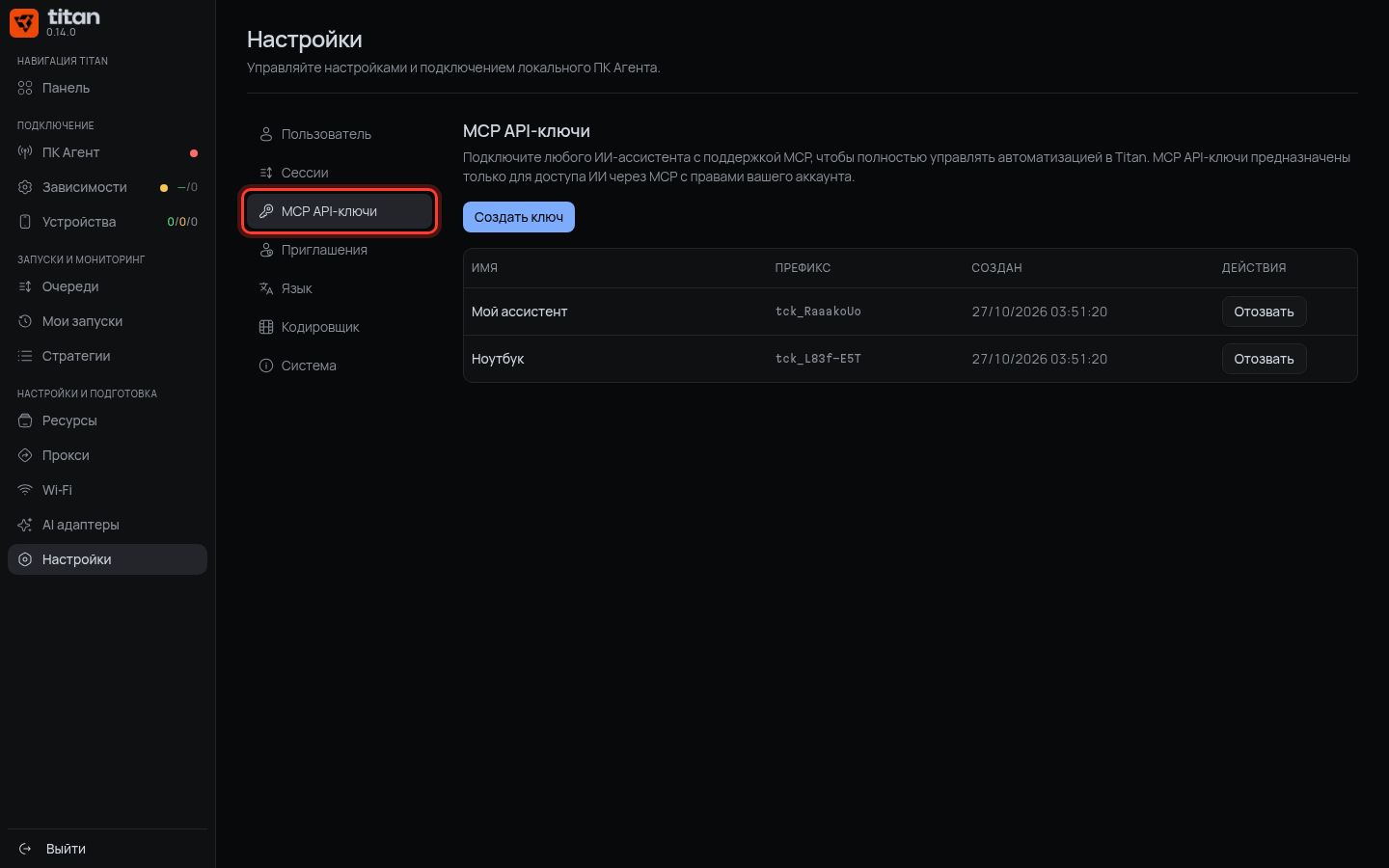
Откройте вкладку MCP API-ключи.
-
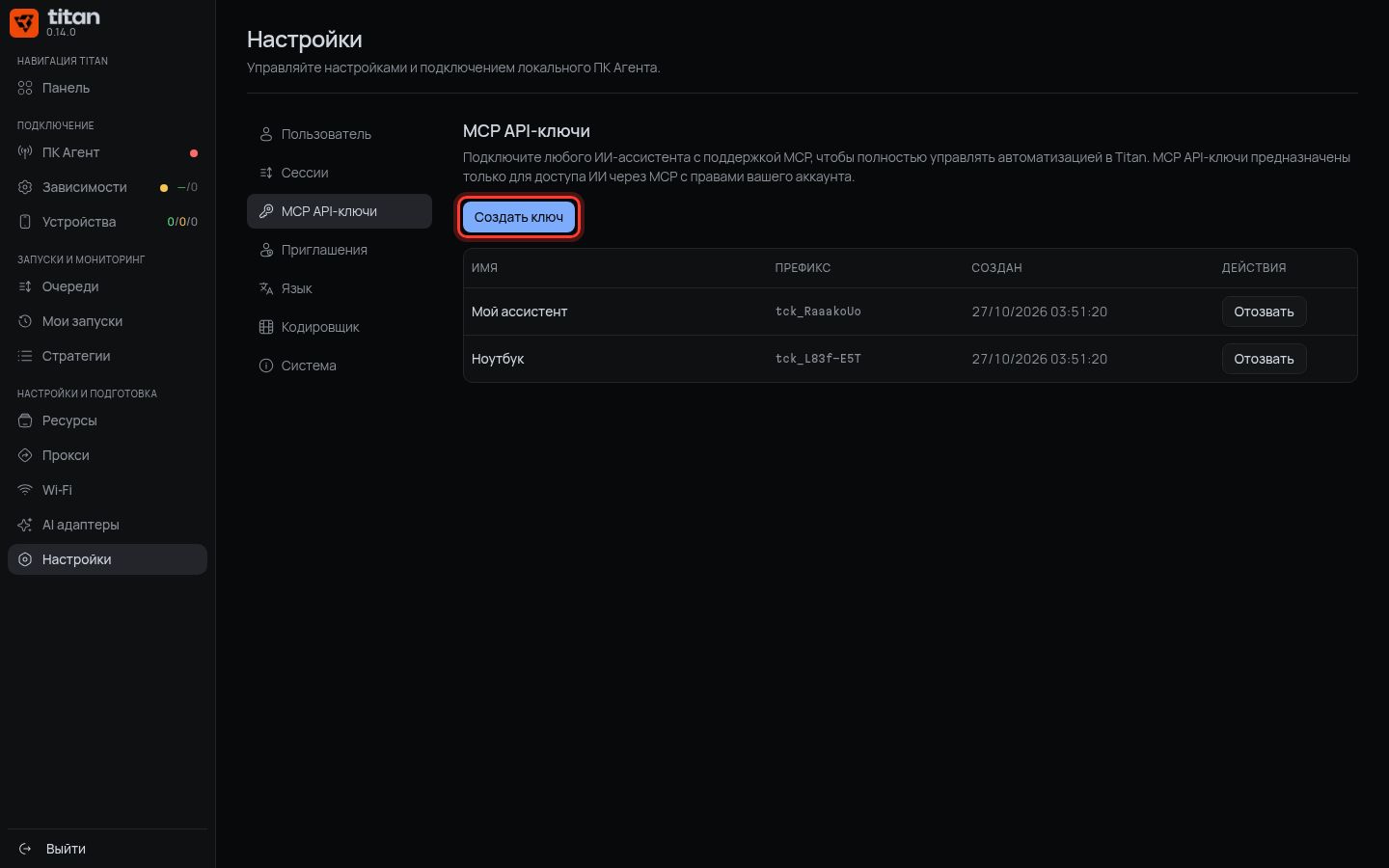
Нажмите Создать ключ.
-
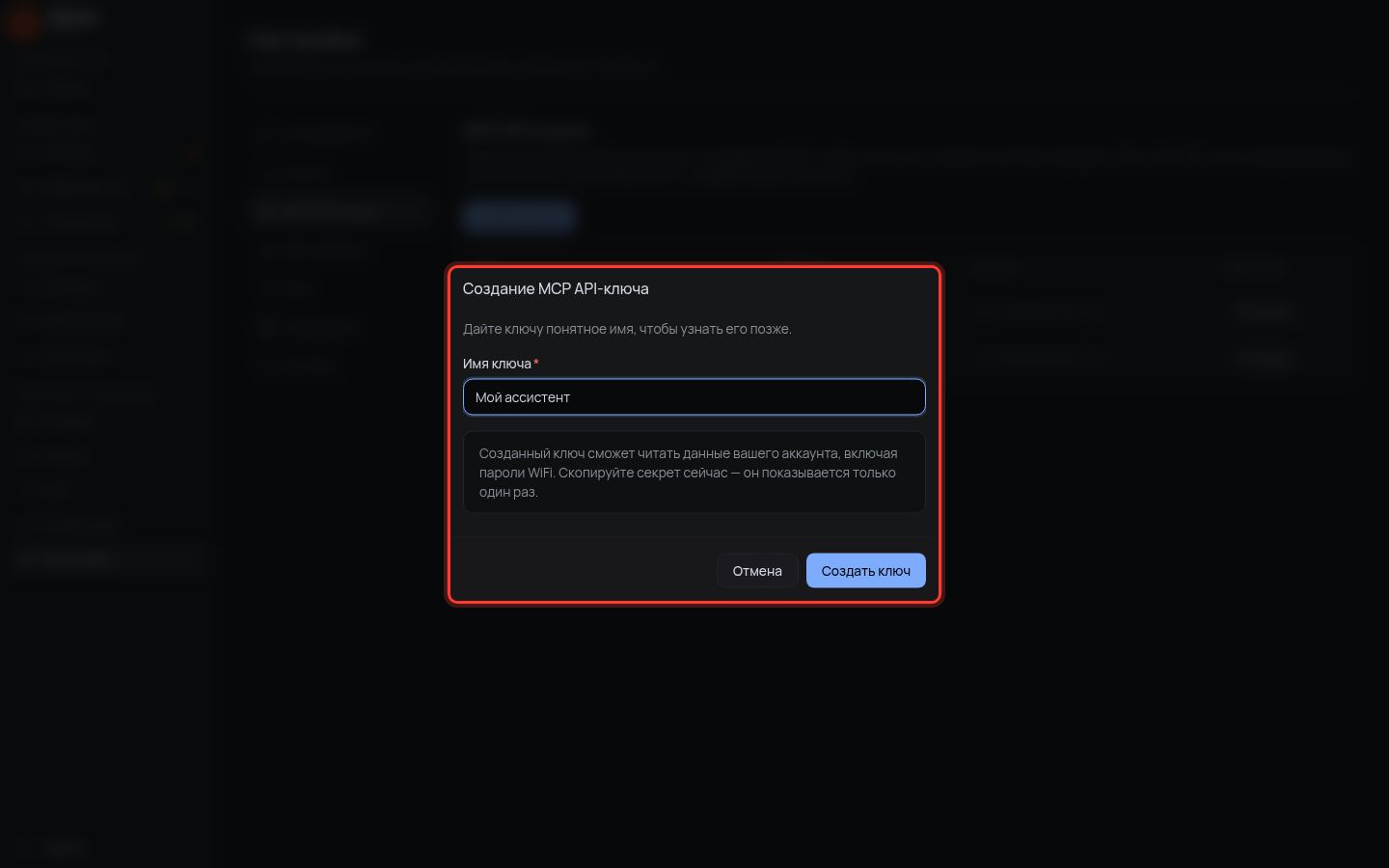
Имя ключа: введите понятное имя, например
My AI. -
Нажмите Создать ключ.
-
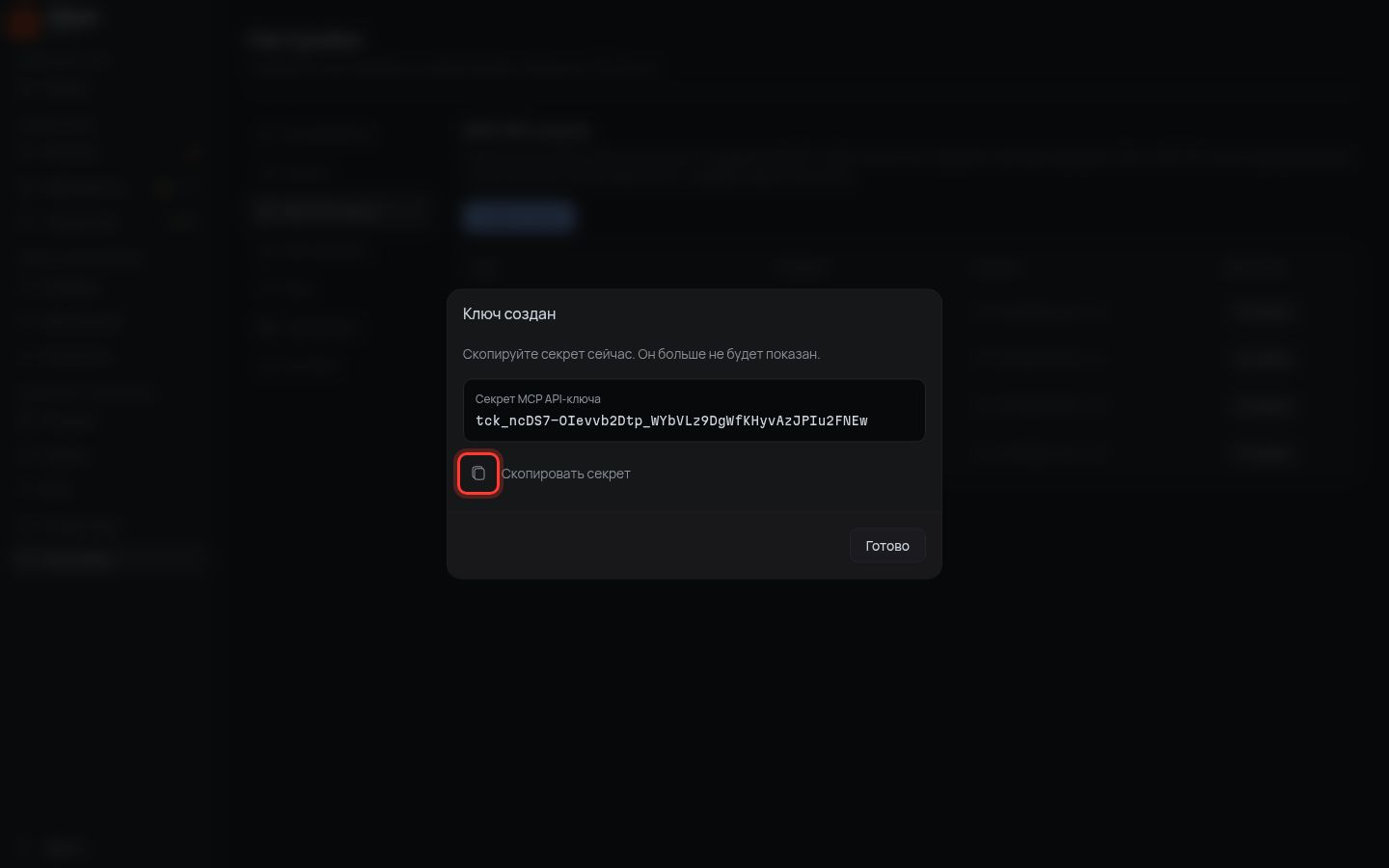
Нажмите Скопировать секрет. Сразу вставьте его в свой AI.
-
Нажмите Готово.
Секрет показывается только один раз. После Готово его больше никто не увидит, даже Titan.
Готово, когда: ключ есть в списке со своими Имя и Префикс.
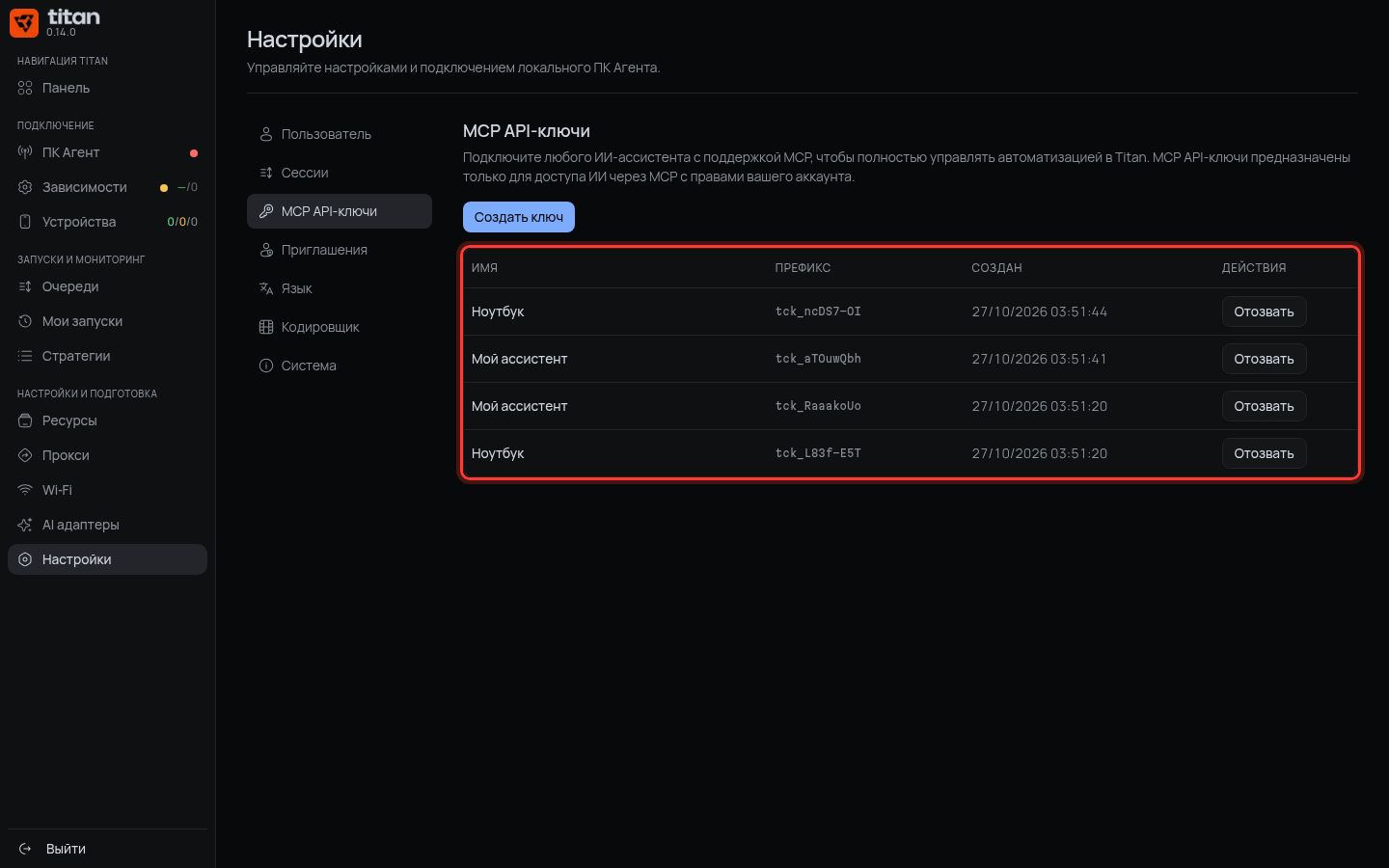
2. Отзовите ключ
Отзывайте ключ, которым больше не пользуетесь, или который мог увидеть кто-то другой.
-
Найдите ключ по столбцам Имя и Префикс.
-
Нажмите Отозвать в его строке.
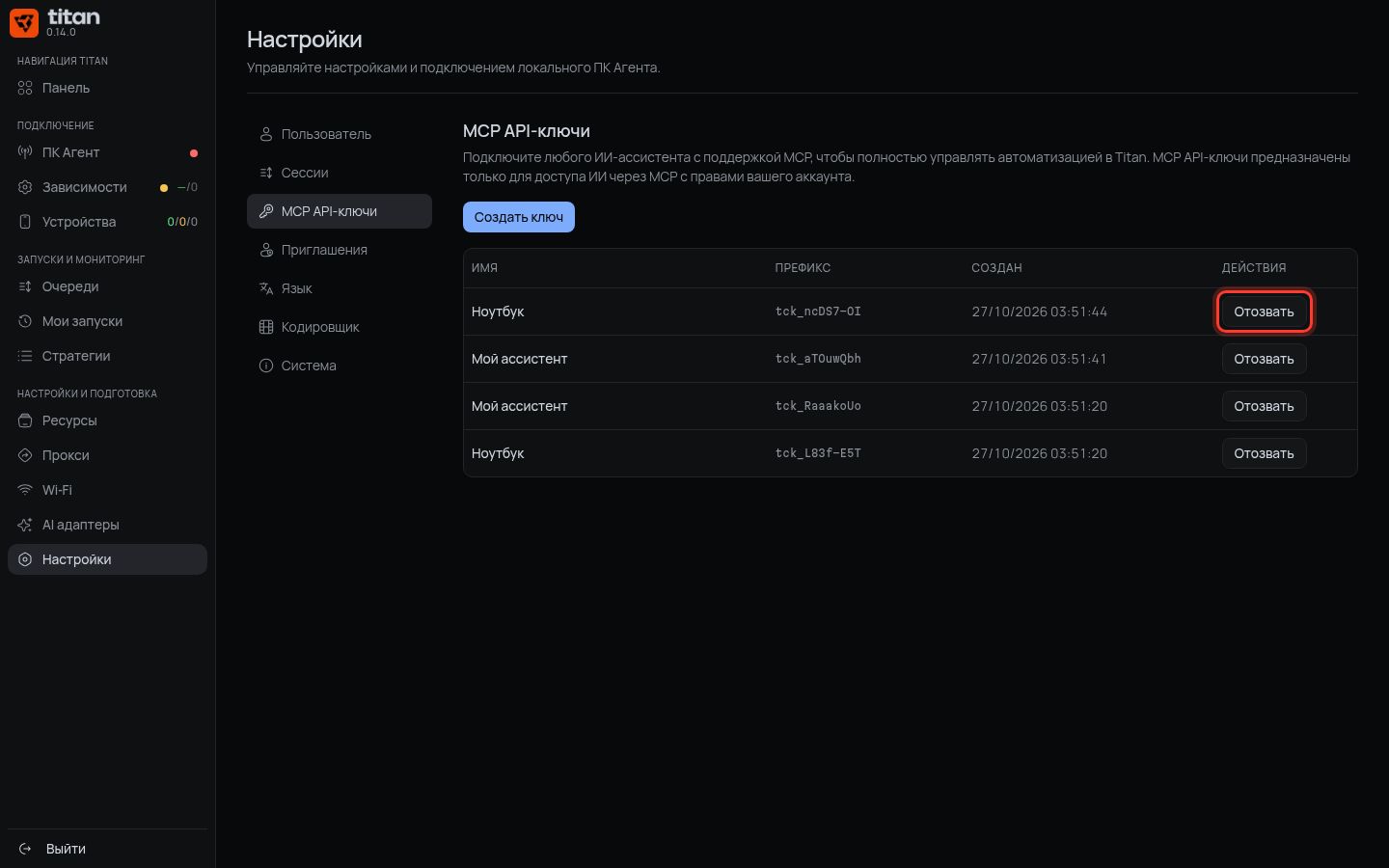
-
Нажмите Отозвать ключ.
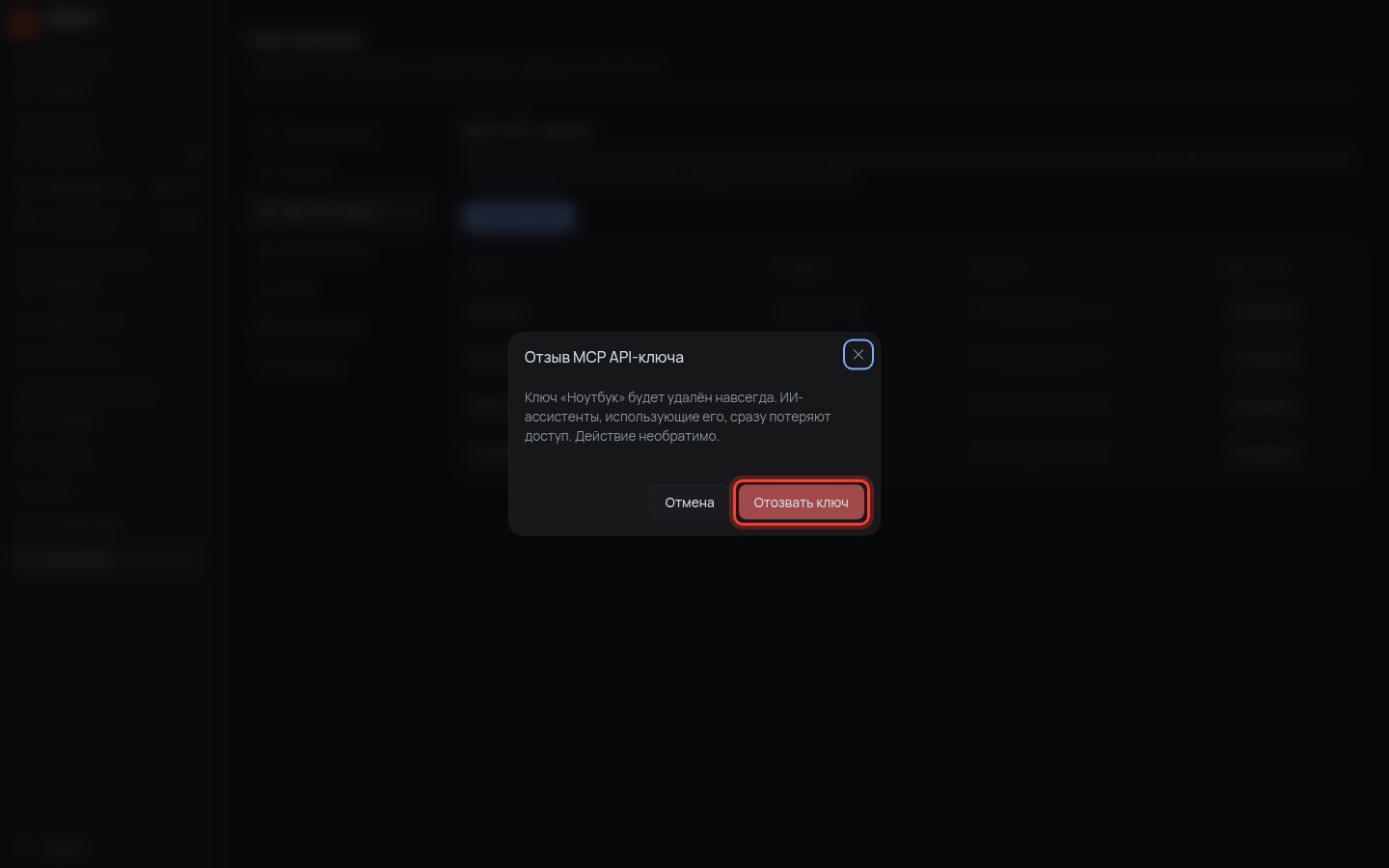
Ключ сразу перестаёт работать. Любой AI, который им пользовался, теряет доступ. Отменить это нельзя.
Отзыв ключа не останавливает уже идущую работу. Чтобы остановить работу, используйте Управление Queues.
3. Замените потерянный ключ
Вы потеряли секрет, или он попал в сообщение или скриншот, который видели другие:
- Создайте новый ключ (раздел 1) и отдайте его своему AI.
- Отзовите старый ключ (раздел 2).
Если что-то не так
| Вы видите | Сделайте |
|---|---|
| Достигнут лимит ключей (5)… | Можно иметь 5 ключей. Отзовите ненужный, затем создайте новый |
| Используйте от 1 до 100 символов… | Сократите имя. Используйте обычные буквы и цифры |
| AI пишет, что ключ недействителен | Ключ отозван или скопирован неверно. Создайте новый и отдайте его AI |
| Этот ключ уже был отозван. | Ничего делать не нужно. Список актуален |
| Не удалось обновить MCP API-ключи… | Нажмите Повторить |
Этот ключ — не пароль от Titan, не код настройки ПК Агента и не ключ от AI-провайдера.
Дальше: Ваш ассистент.