
Настройки
Ваш аккаунт, сессии, MCP API-ключи, приглашения, язык, кодировщик медиа и версии.
Откройте Настройки в меню слева. Вкладки — слева: Пользователь, Сессии, MCP API-ключи, Приглашения, Язык, Кодировщик, Система.
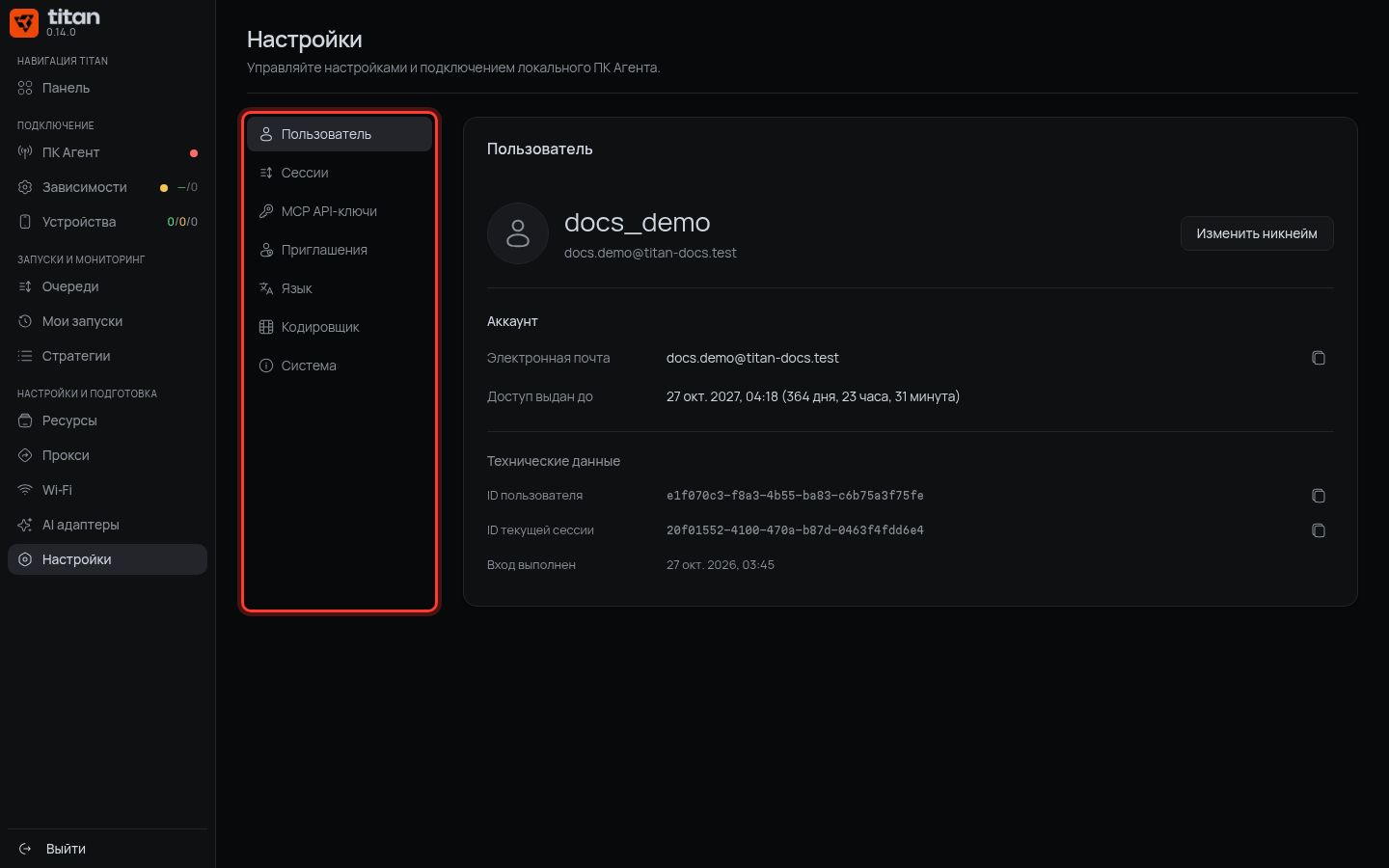
1. Пользователь
Ваш аккаунт: Электронная почта, ID пользователя, Статус доступа и Доступ выдан до.
-
Нажмите Пользователь.
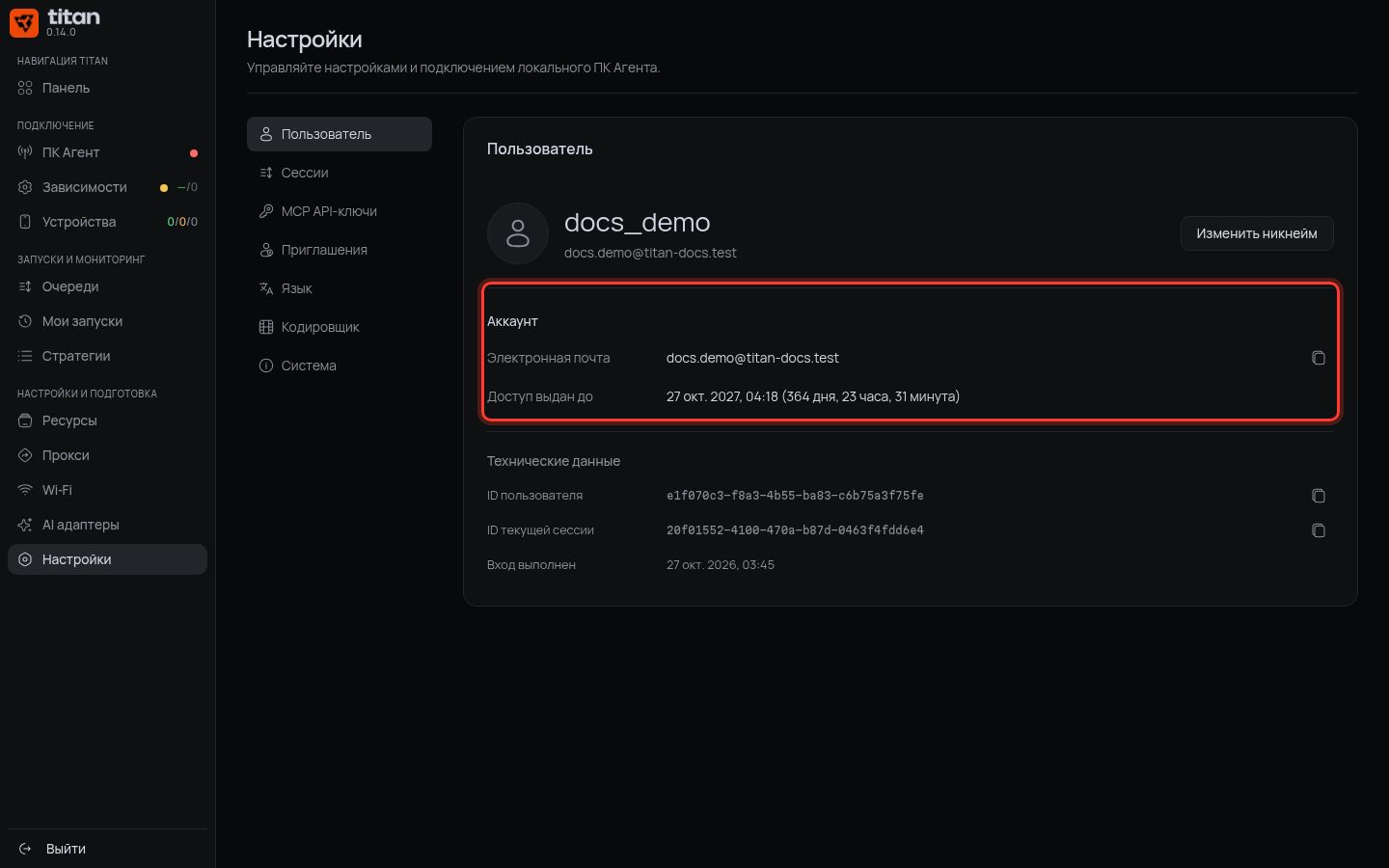
-
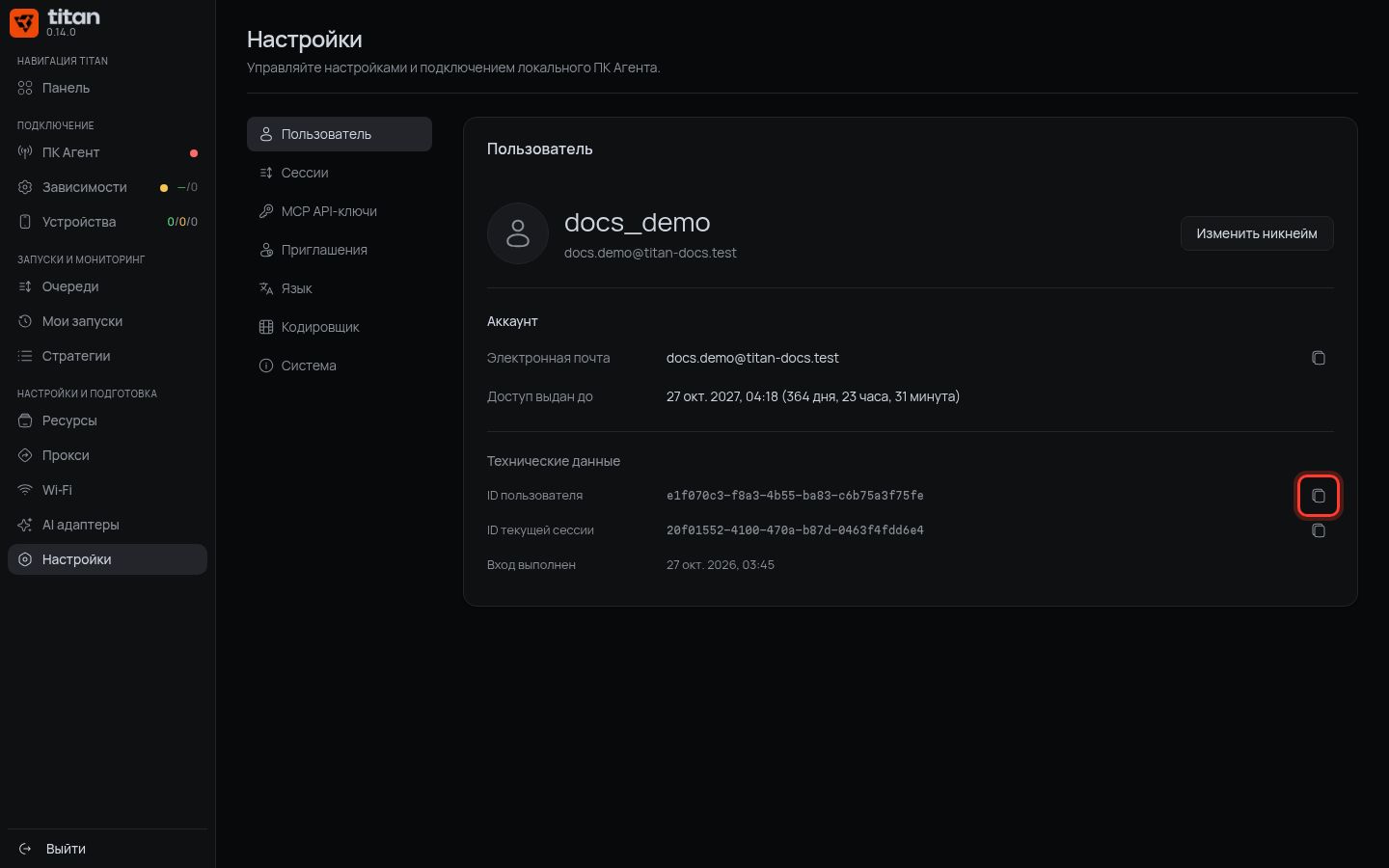
Кто-то хочет поделиться с вами стратегией? Нажмите Скопировать ID пользователя и отправьте ему ID.
-
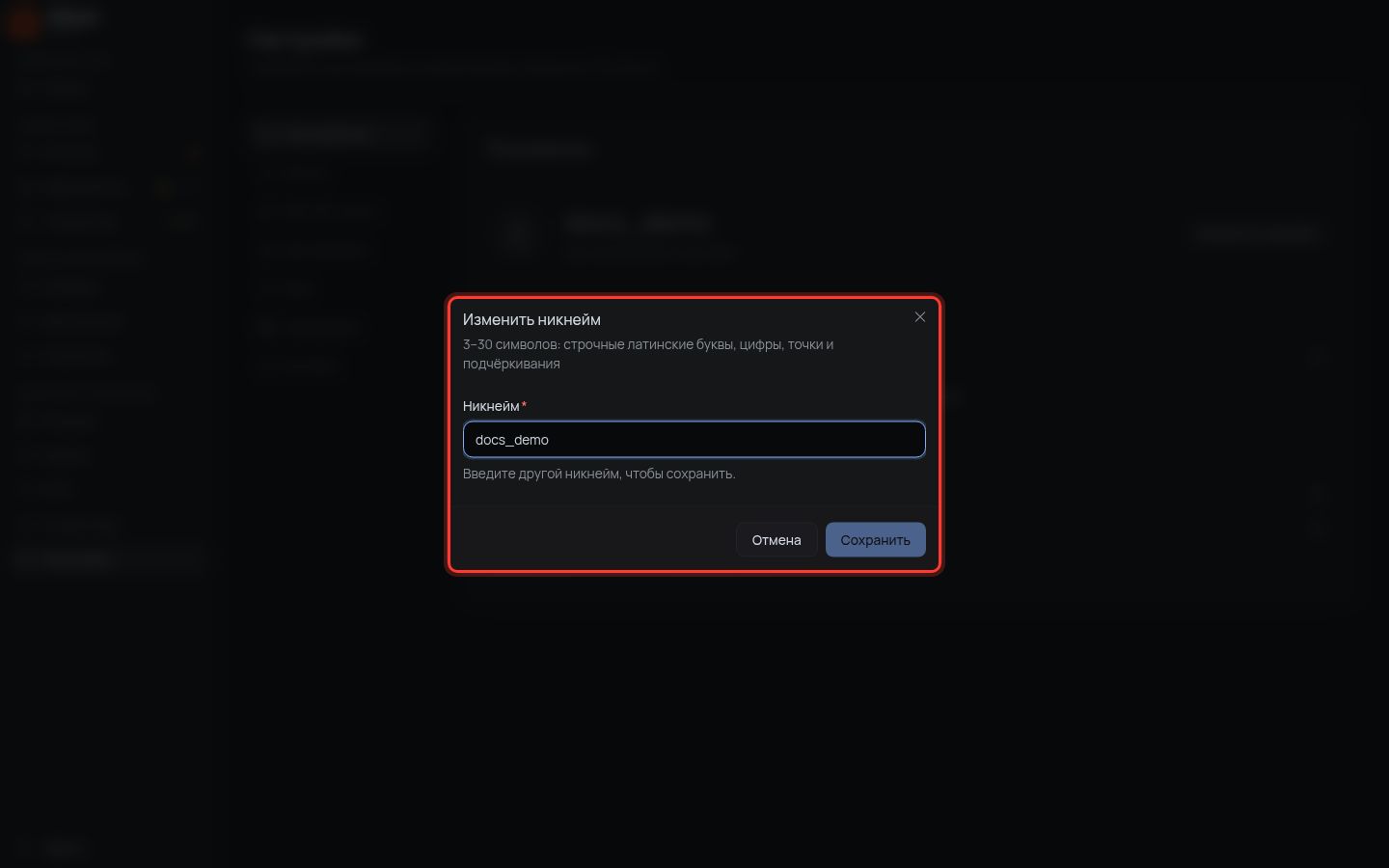
Чтобы сменить никнейм: нажмите Изменить никнейм, введите новый, нажмите Сохранить. 3–30 символов: строчные латинские буквы, цифры, точки и подчёркивания.
-
Доступ поддержки: отметьте Поддержка Titan может просматривать мои данные, чтобы помогать с отладкой и поддержкой., когда хотите, чтобы поддержка посмотрела ваш аккаунт, снимите отметку, чтобы это прекратить. Изменение сохраняется само; Последнее изменение показывает когда.
Доступ истёк или Доступ не выдан? См. Получить доступ.
2. Сессии
-
Нажмите Сессии. Видно, где выполнен вход в ваш аккаунт: ID сессии и Создана.
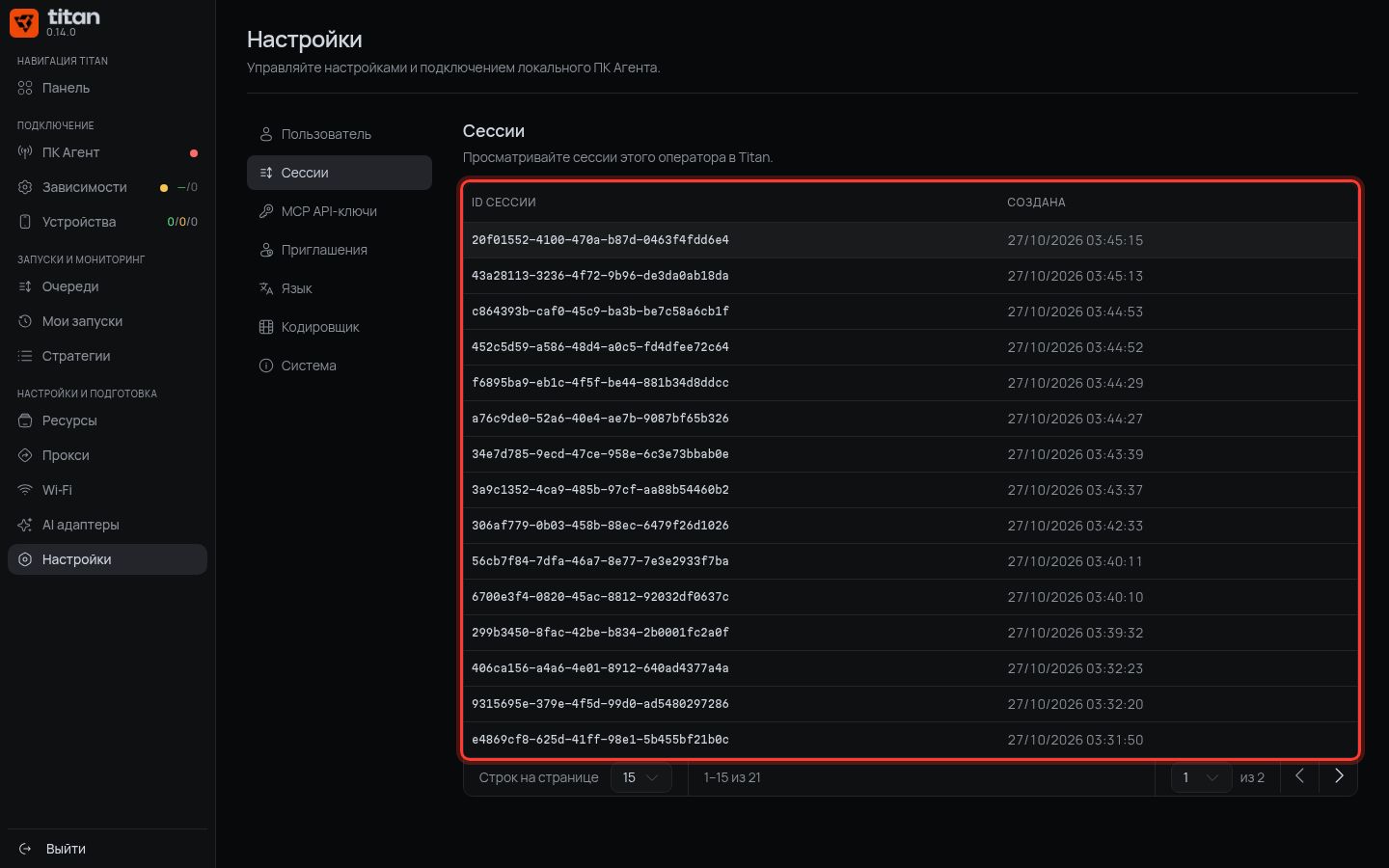
Этот список только для просмотра.
3. MCP API-ключи
Ключ, по которому ваш AI работает в Titan. До 5 ключей. Секрет показывается один раз.
-
Нажмите MCP API-ключи.
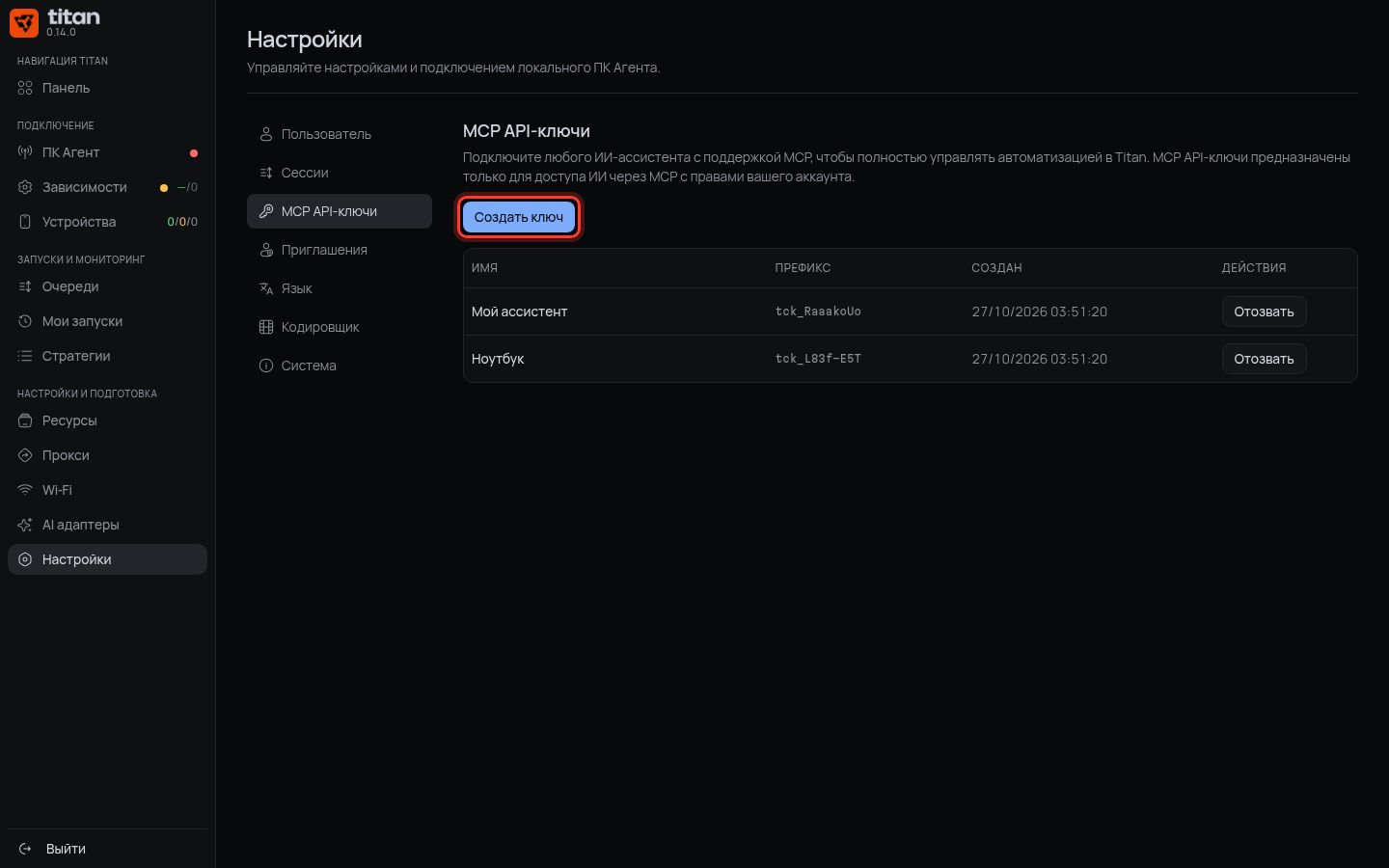
Как создать, скопировать и отозвать ключ: MCP API-ключи.
4. Приглашения
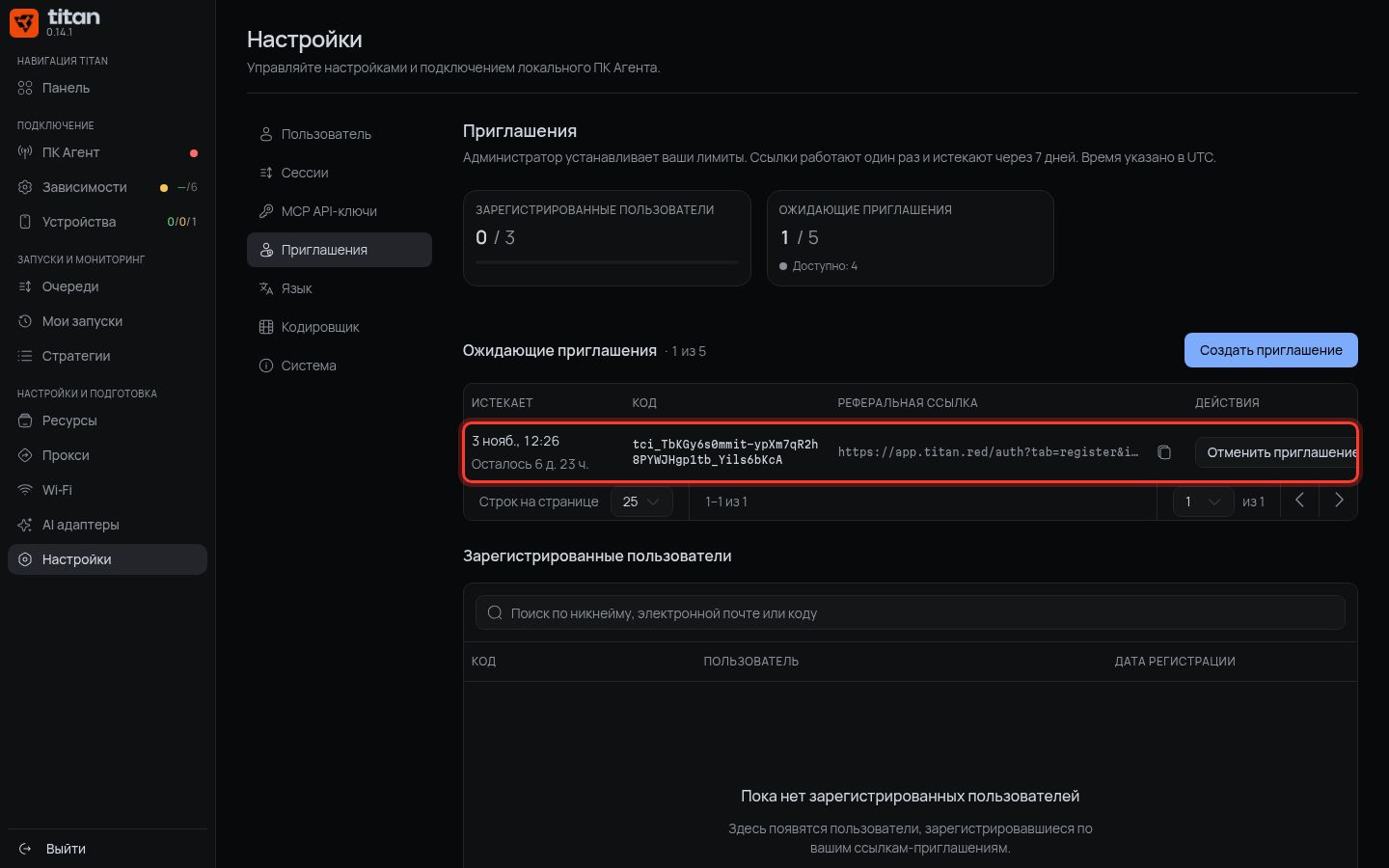
Пригласите другого человека в Titan. Сколько у вас приглашений, решает админ. Ссылка срабатывает один раз и истекает через 7 дней.
-
Нажмите Приглашения.
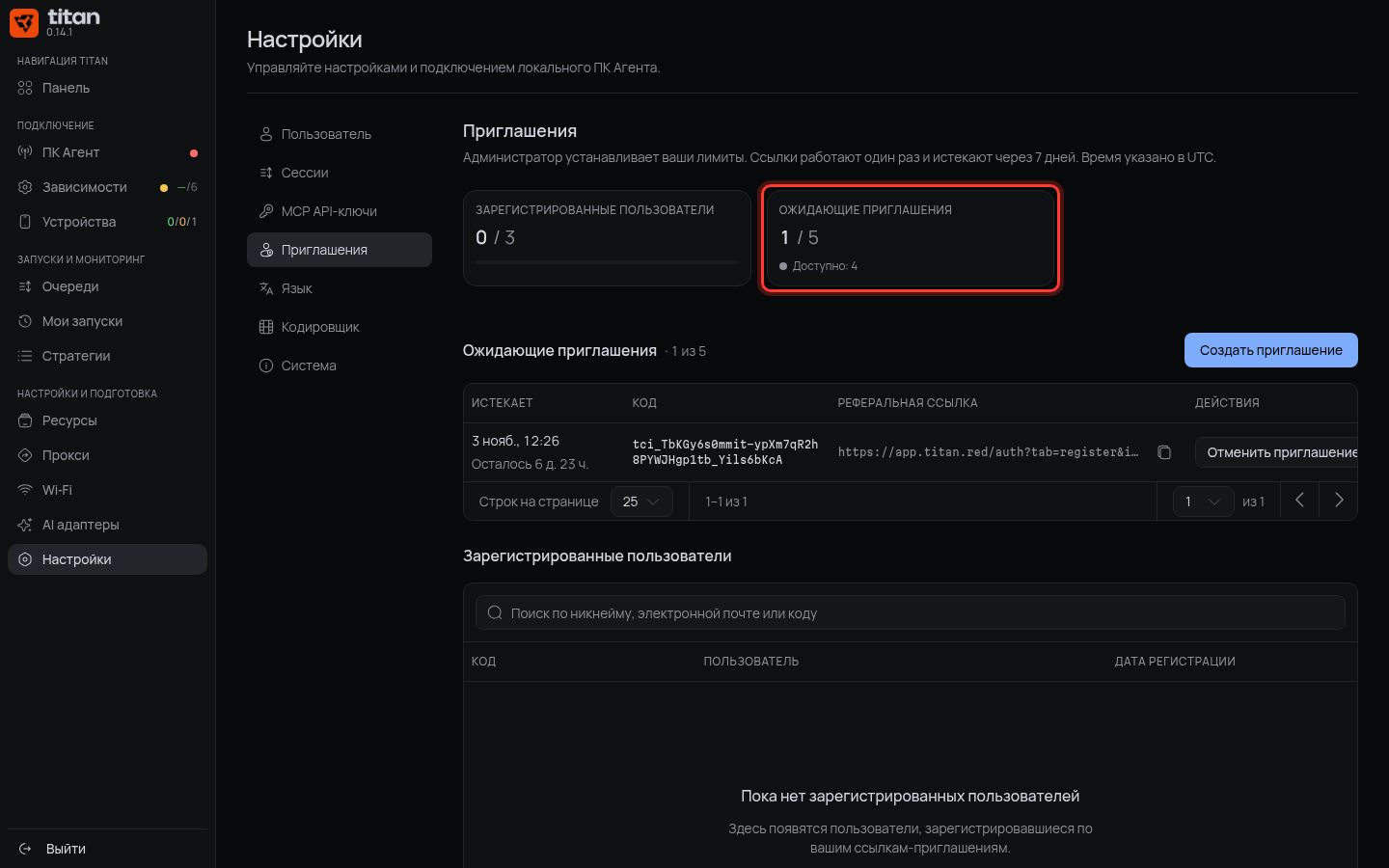
-
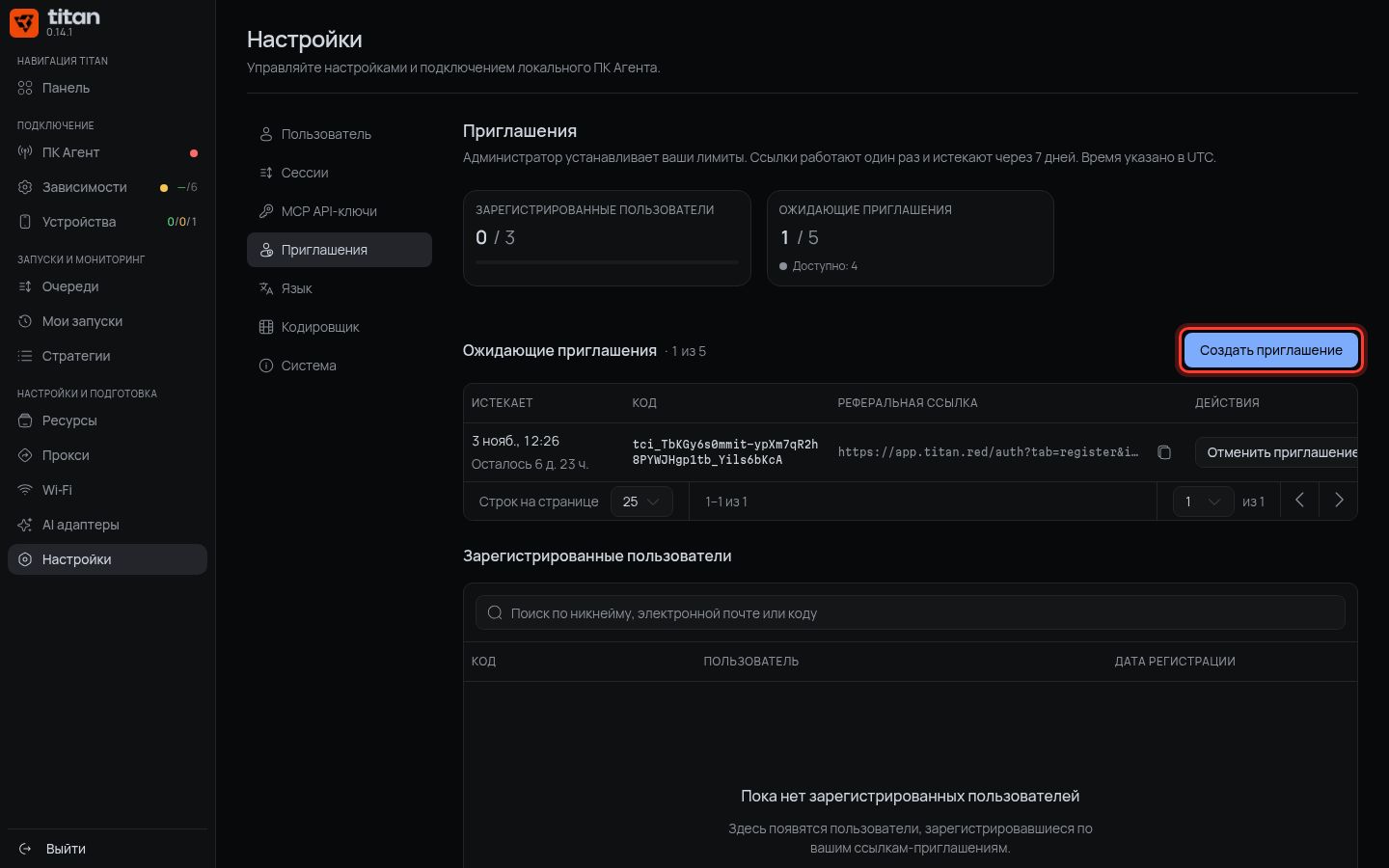
Нажмите Создать приглашение.
-
Скопируйте Реферальную ссылку нового приглашения и отправьте её человеку.
-
Когда человек зарегистрируется, он появится в Зарегистрированные пользователи.
Чтобы отозвать приглашение: в его строке нажмите Отменить приглашение, затем ещё раз Отменить приглашение в окне. Ссылка сразу перестанет работать.
5. Язык
Сайт сначала на английском. Язык сохраняется в вашем аккаунте.
-
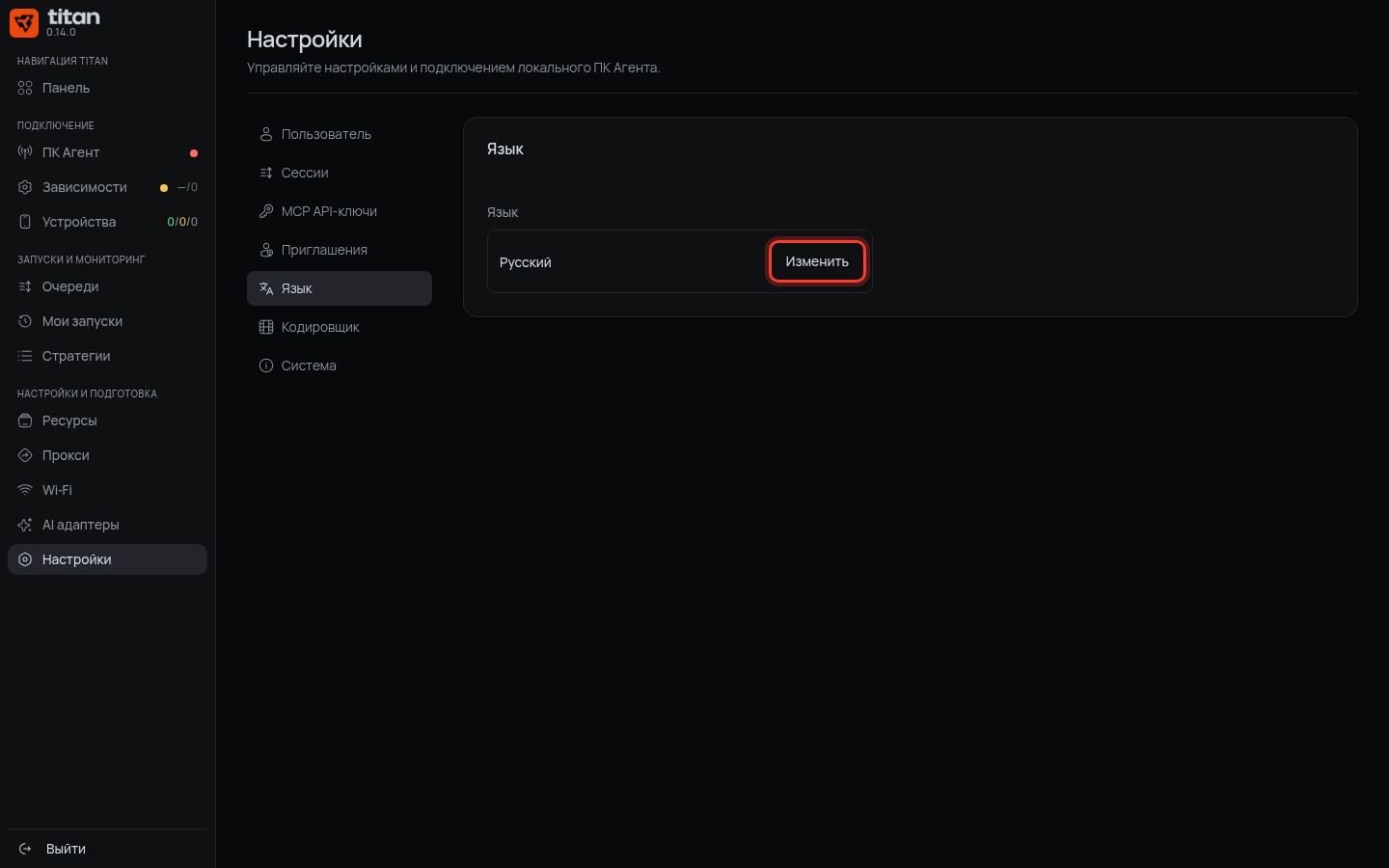
Нажмите Язык, затем Изменить.
-
Выберите язык в окне Выберите язык. Он сохраняется сразу.
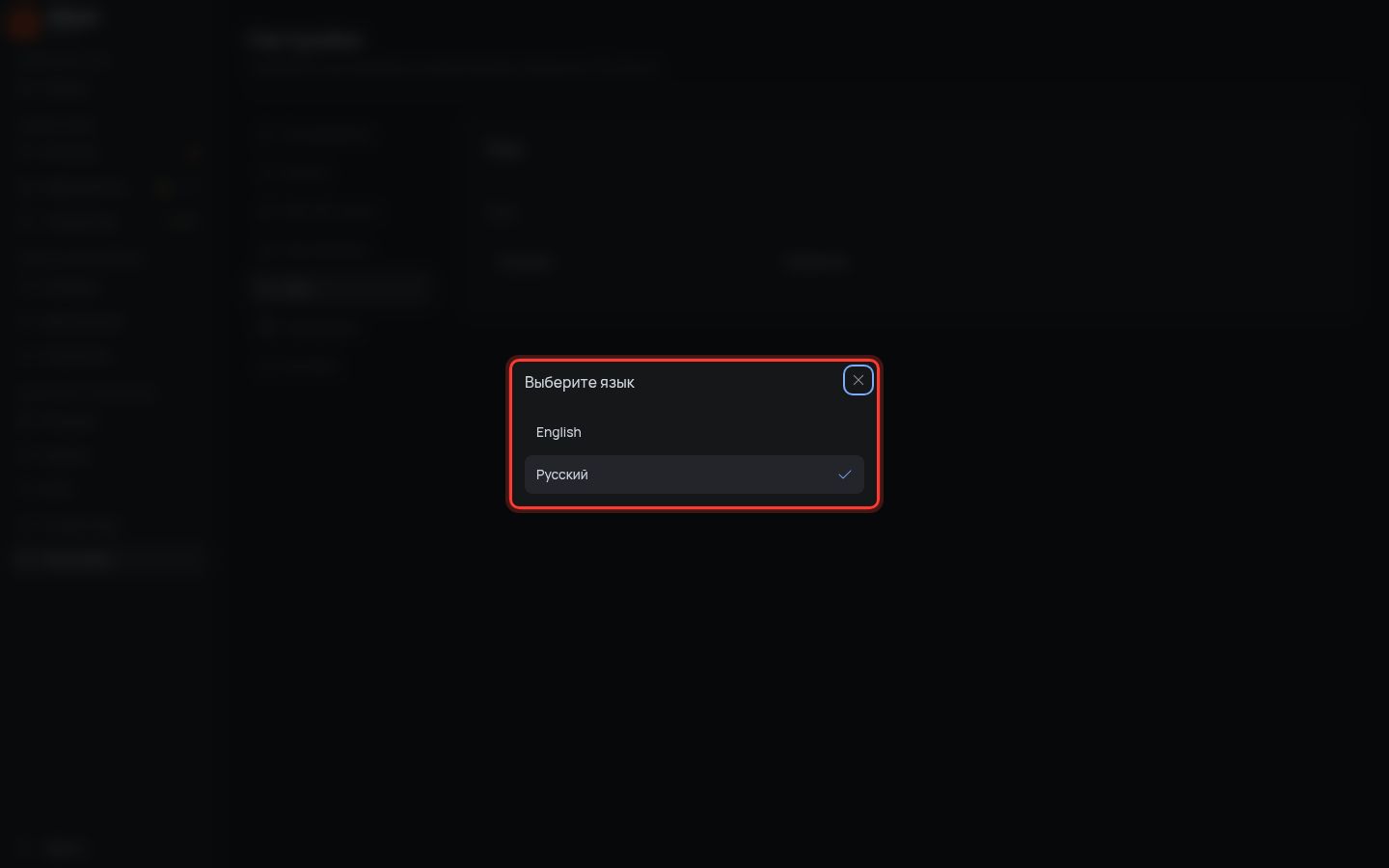
Экраны до входа всегда на английском.
6. Кодировщик
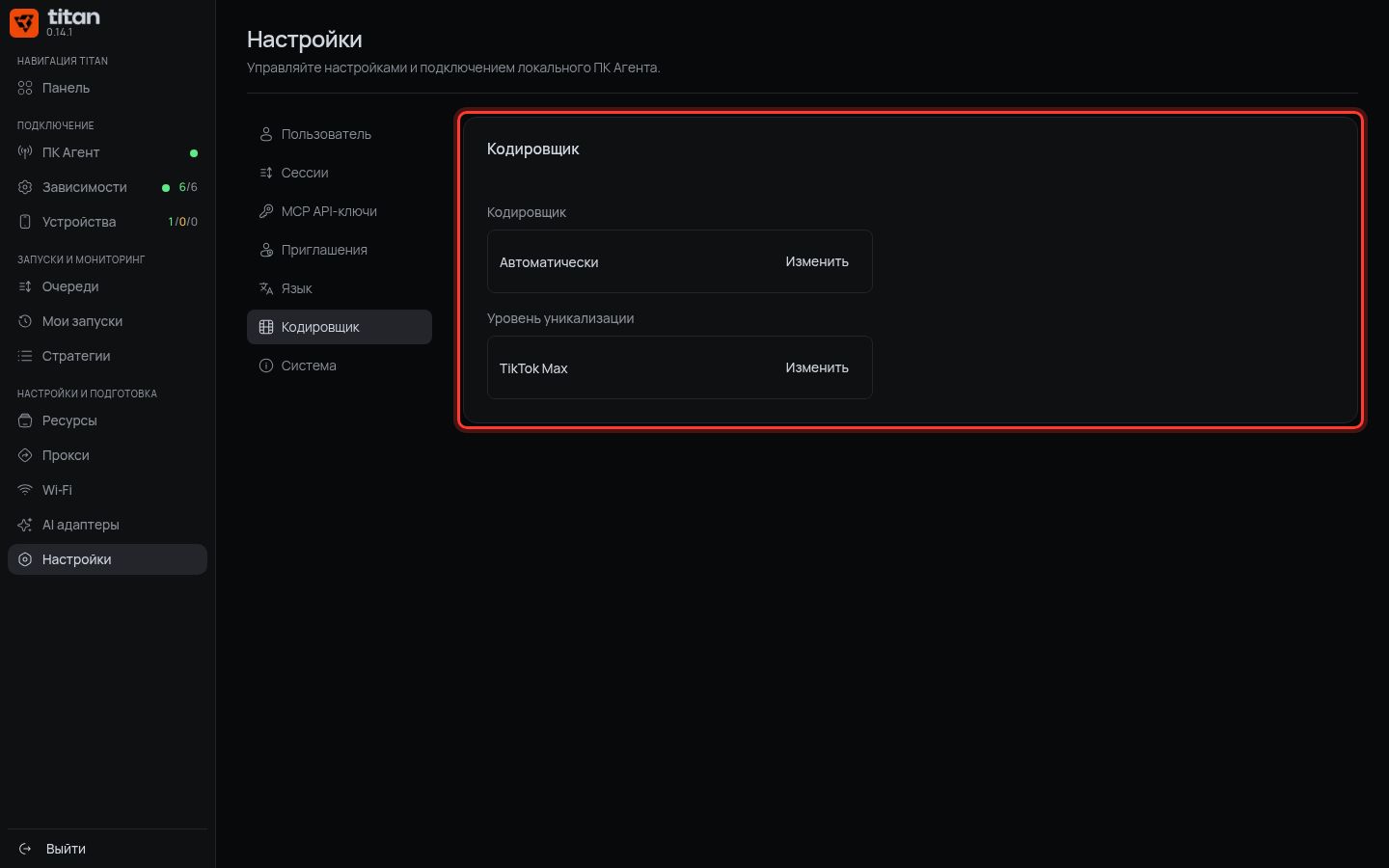
Как ПК Агент готовит фото и видео перед отправкой на iPhone.
-
Нажмите Кодировщик.
-
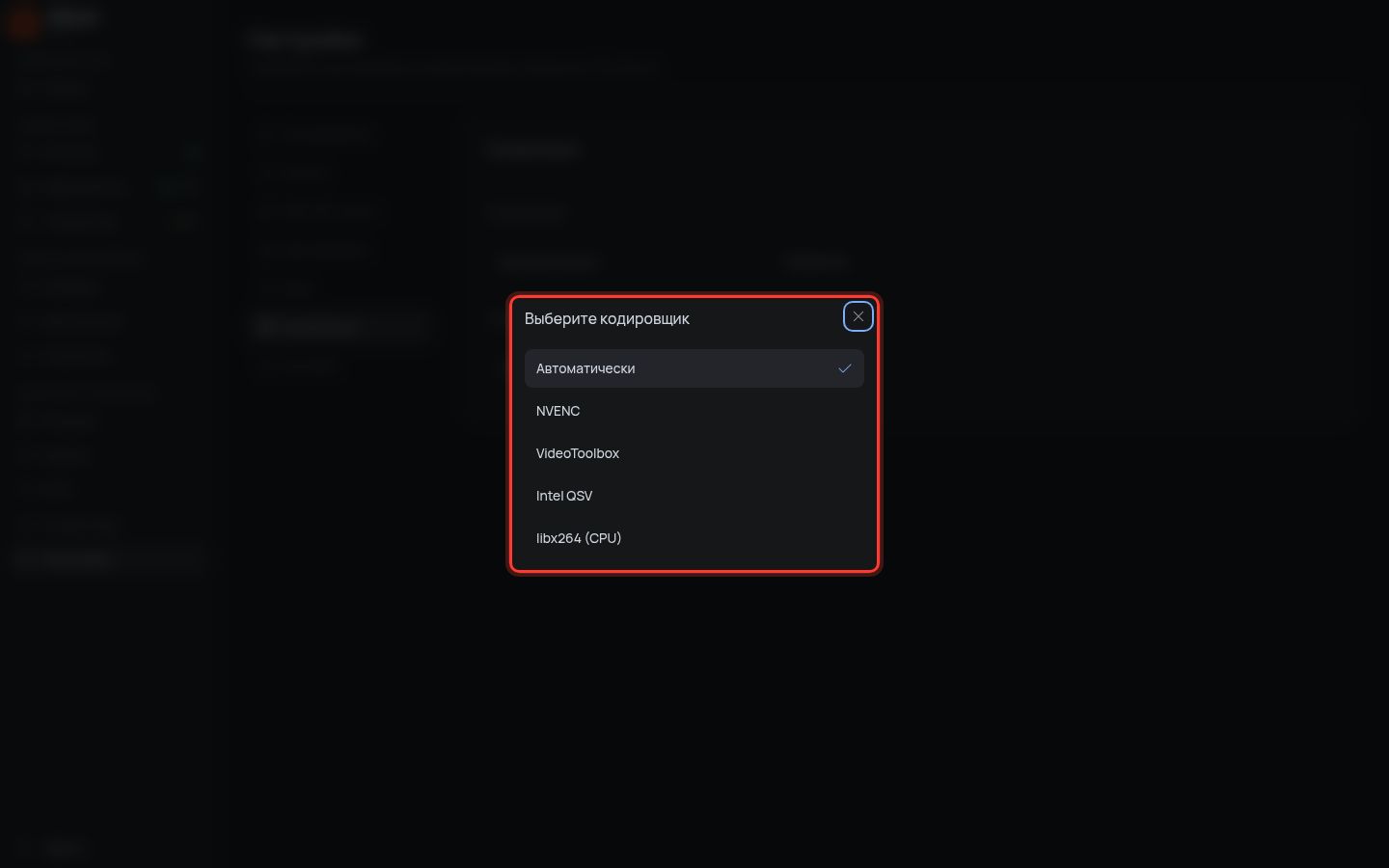
Кодировщик: нажмите Изменить и выберите Автоматически. Будет выбран лучший вариант, который есть на компьютере.
-
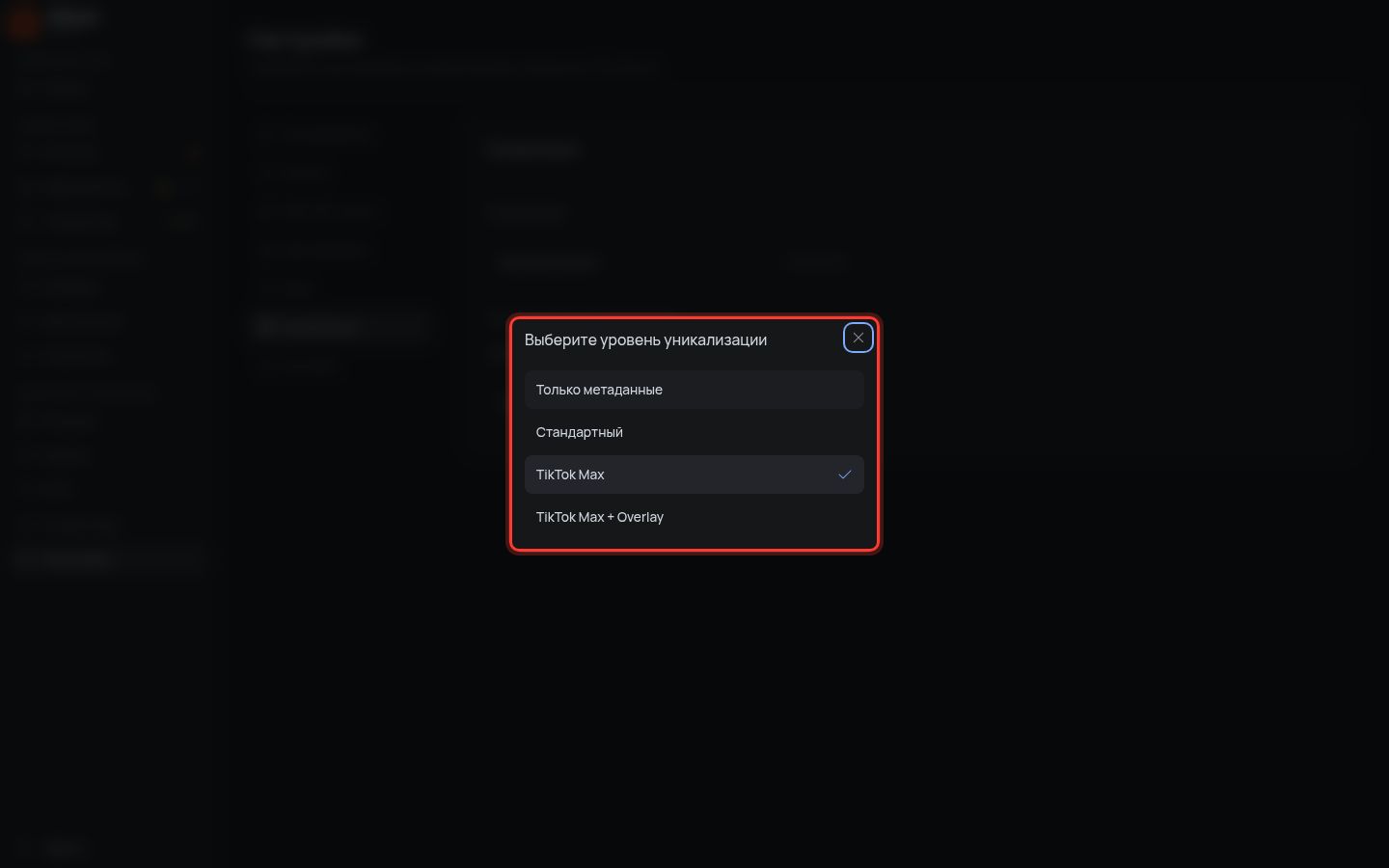
Уровень уникализации: нажмите Изменить и выберите уровень. Только метаданные меняет меньше всего; TikTok Max + Overlay — больше всего.
Остальные кодировщики (NVENC, VideoToolbox, Intel QSV, libx264 (CPU)) требуют подходящего железа. Выбор не добавит это железо в компьютер. Не уверены? Оставьте Автоматически.
7. Система
-
Нажмите Система. Видны Версия приложения и Версия сервиса.
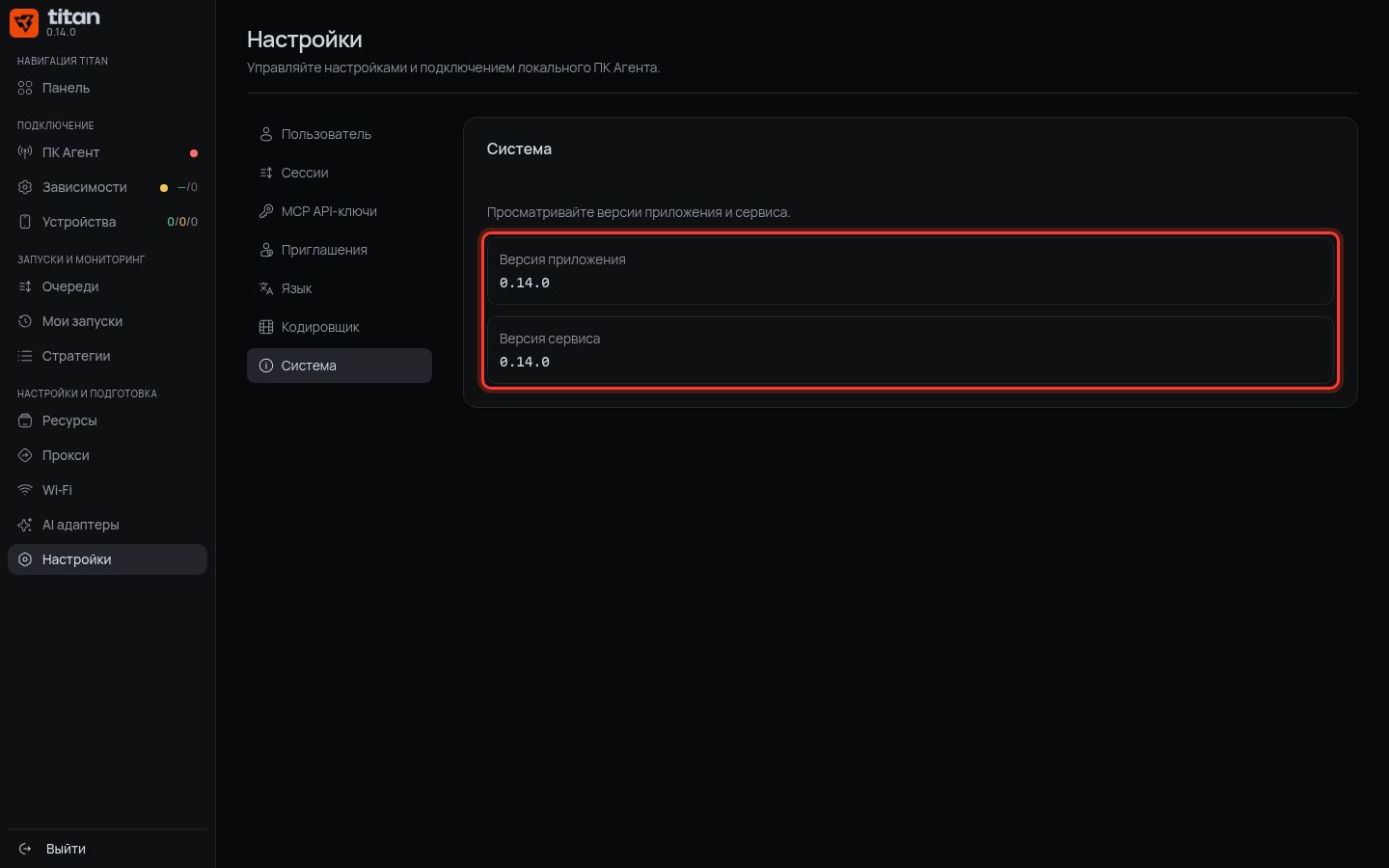
Указывайте обе в любом сообщении в поддержку.
Если что-то не так
| Вы видите | Сделайте |
|---|---|
| Сохранение отключено | Эту настройку пока нельзя сохранить. Оставьте как есть |
| Приглашения для вашей учётной записи не включены. | Попросите админа включить приглашения |
| Лимит достигнут — новые регистрации по вашим приглашениям закрыты | Попросите админа поднять лимит |
| Сессии недоступны или MCP API-ключи недоступны | Нажмите Повторить |
| Версия сервиса: Недоступна | Проверьте интернет, перезагрузите страницу |
| Нет доступных кодировщиков | Откройте ПК Агент на компьютере и вернитесь |