
Найдите ниже то, что видите. Исправляйте от компьютера к телефону: сайт, затем ПК Агент, затем iPhone.
Быстрые решения
| Вы видите | Сделайте |
|---|---|
| Сервер Titan не отвечает или Повторное подключение… на сайте | Подождите минуту. Проверьте интернет на компьютере |
| ПК Агент показывает Не в сети | Разбудите ПК Агент |
| Страница самого ПК Агента показывает Нужен новый код | Подключите заново |
| iPhone нет в Телефонах | Подключите телефон |
| В строке iPhone Состояние — Отключён | Проверьте кабель |
| iPhone есть в Телефонах, но не готов | Проверьте готовность |
| Страница ПК Агента не открывается | Откройте её через значок |
Сайт пишет «Сервер Titan не отвечает»
Сайт потерял живую связь с Titan. Пока связи нет, он показывает последние известные сведения.
-
Проверьте, что на этом компьютере есть интернет.
-
Подождите минуту. Плашка пропадёт сама.
-
Не пропала? Обновите страницу.
-
Сайт просит войти? Войдите снова.
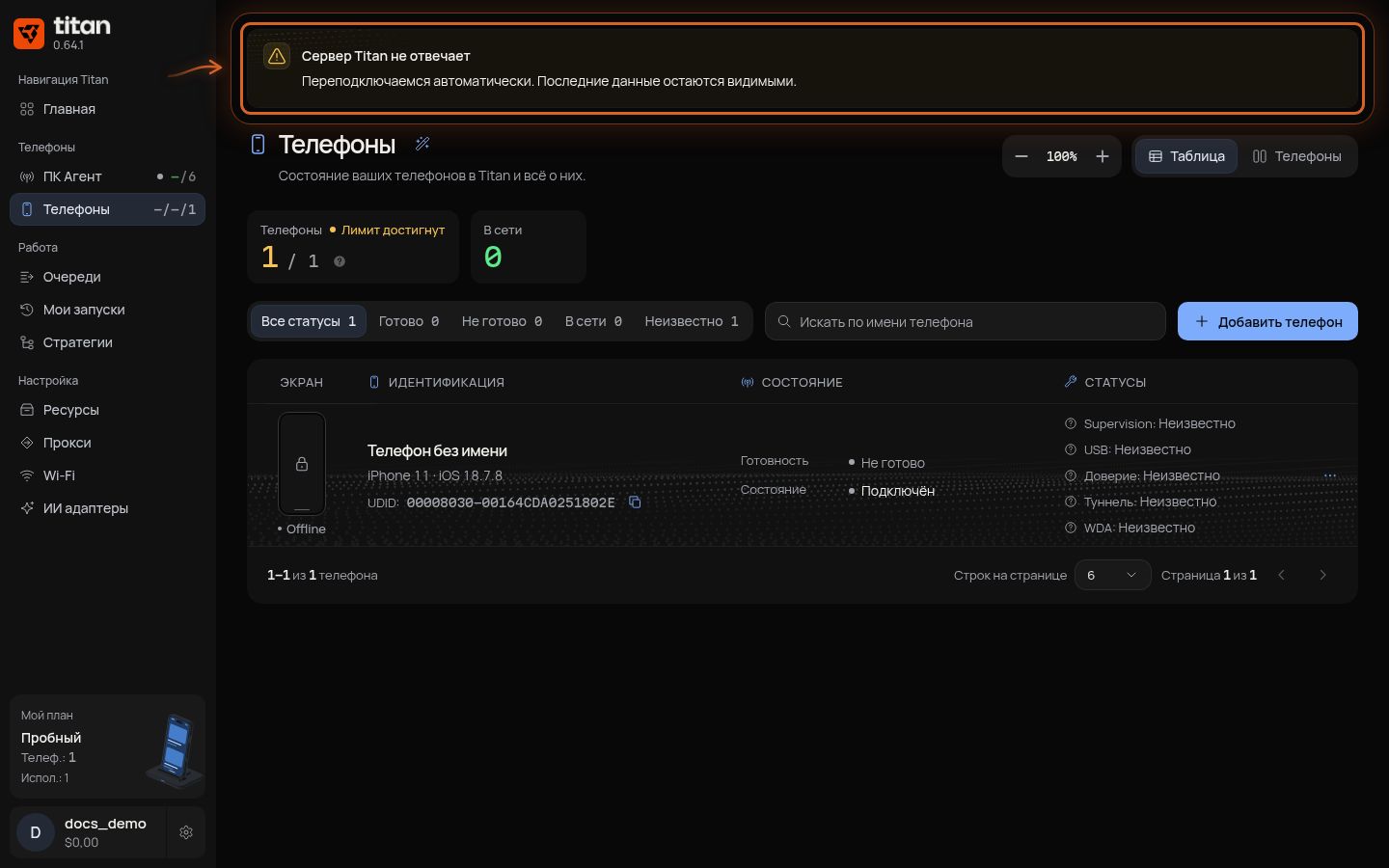
Исправлено, когда: плашки нет.
Это проблема только сайта. Не подключайте ПК Агент заново из-за неё.
ПК Агент показывает «Не в сети»
-
Подойдите к компьютеру, к которому подключены iPhone.
-
Разбудите его. Проверьте, что есть интернет.
-
Откройте ПК Агент: в Windows — значок Titan у часов → Открыть; на Mac — значок Titan в строке меню → Открыть.
-
Страница ПК Агента показывает Подключён или Не в сети — повторяем. Подождите минуту.
-
В Titan откройте ПК Агент. Страница обновится сама: дождитесь Подключён.
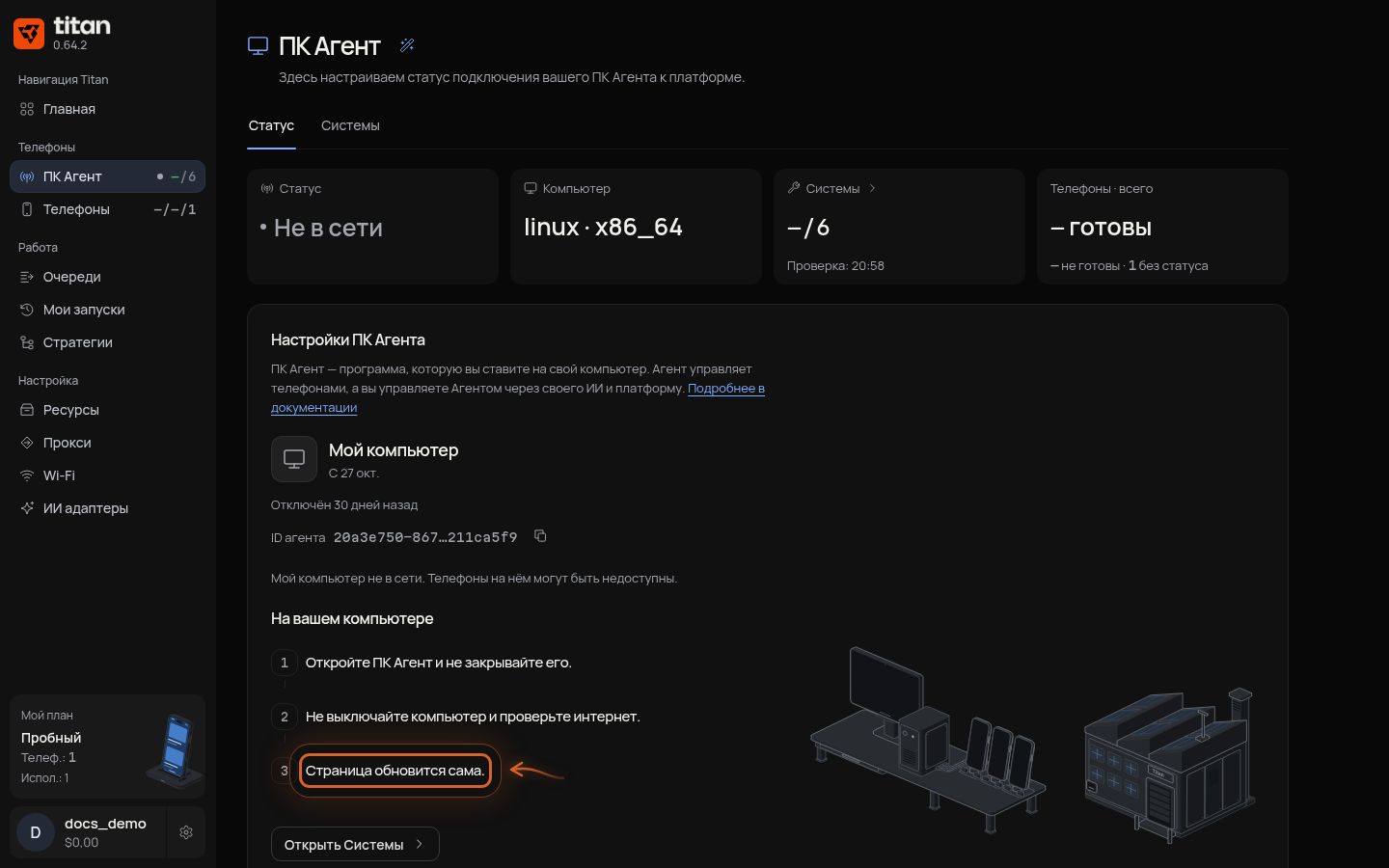
Исправлено, когда: страница ПК Агент в Titan показывает Подключён.
Новый код настройки для этого не нужен. Старое сопряжение работает: компьютер просто спал или был без сети.
Чтобы это не повторялось: держите компьютер включённым и запретите ему засыпать. Если он уснёт, телефоны остановятся.
ПК Агент показывает «Нужен новый код»
Страница самого ПК Агента показывает Нужен новый код. Его связь с аккаунтом пропала — например, потому что вы подключили другой компьютер.
-
Подключите его заново: Подключение ПК Агента, с шага 1.
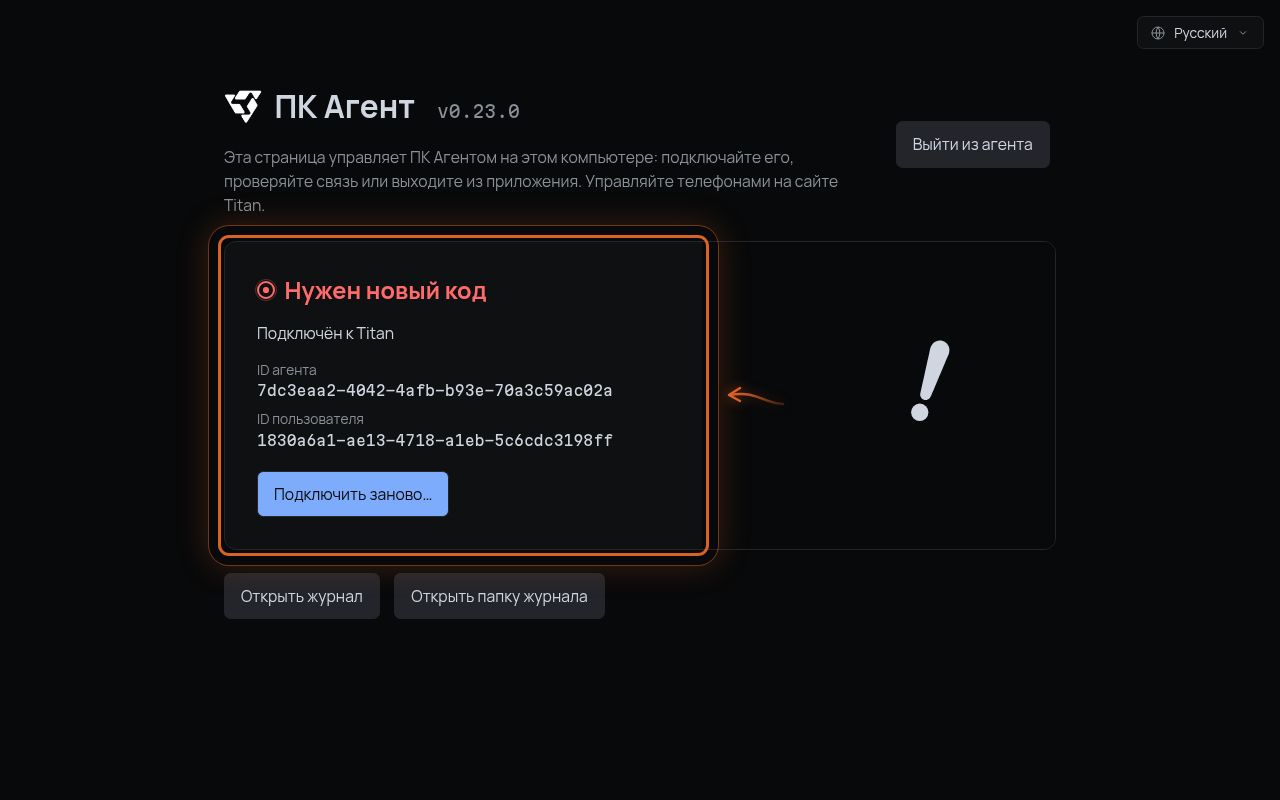
Исправлено, когда: страница ПК Агент в Titan показывает Подключён.
К аккаунту можно привязать только один компьютер. Подключение второго отвязывает первый.
iPhone нет в «Телефонах»
-
Разблокируйте iPhone. Подключите его к компьютеру с ПК Агентом кабелем для передачи данных.
-
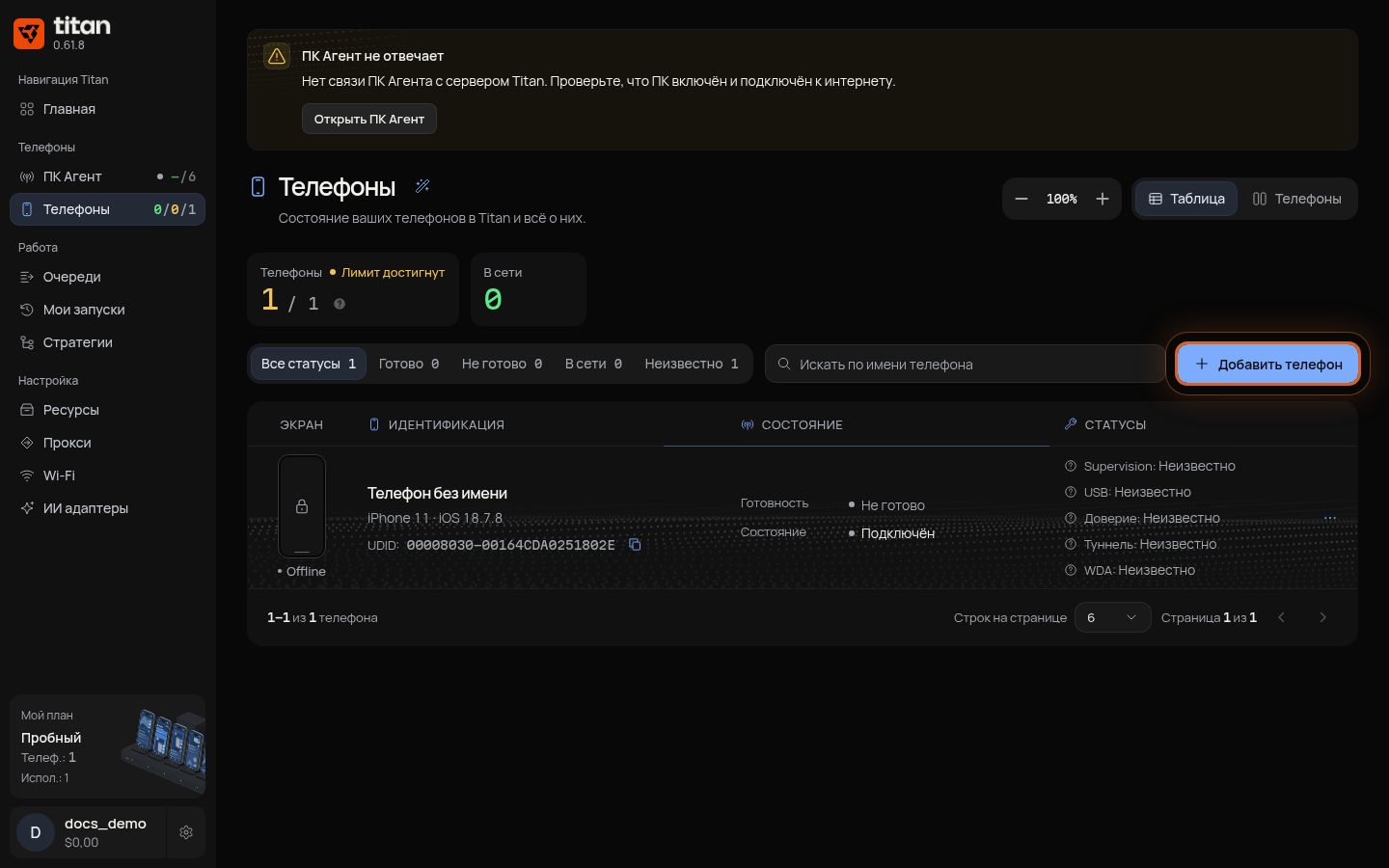
В Titan: Телефоны → «Добавить телефон».
-
Ваш iPhone появится в списке. Нажмите «Подключить» рядом с ним.
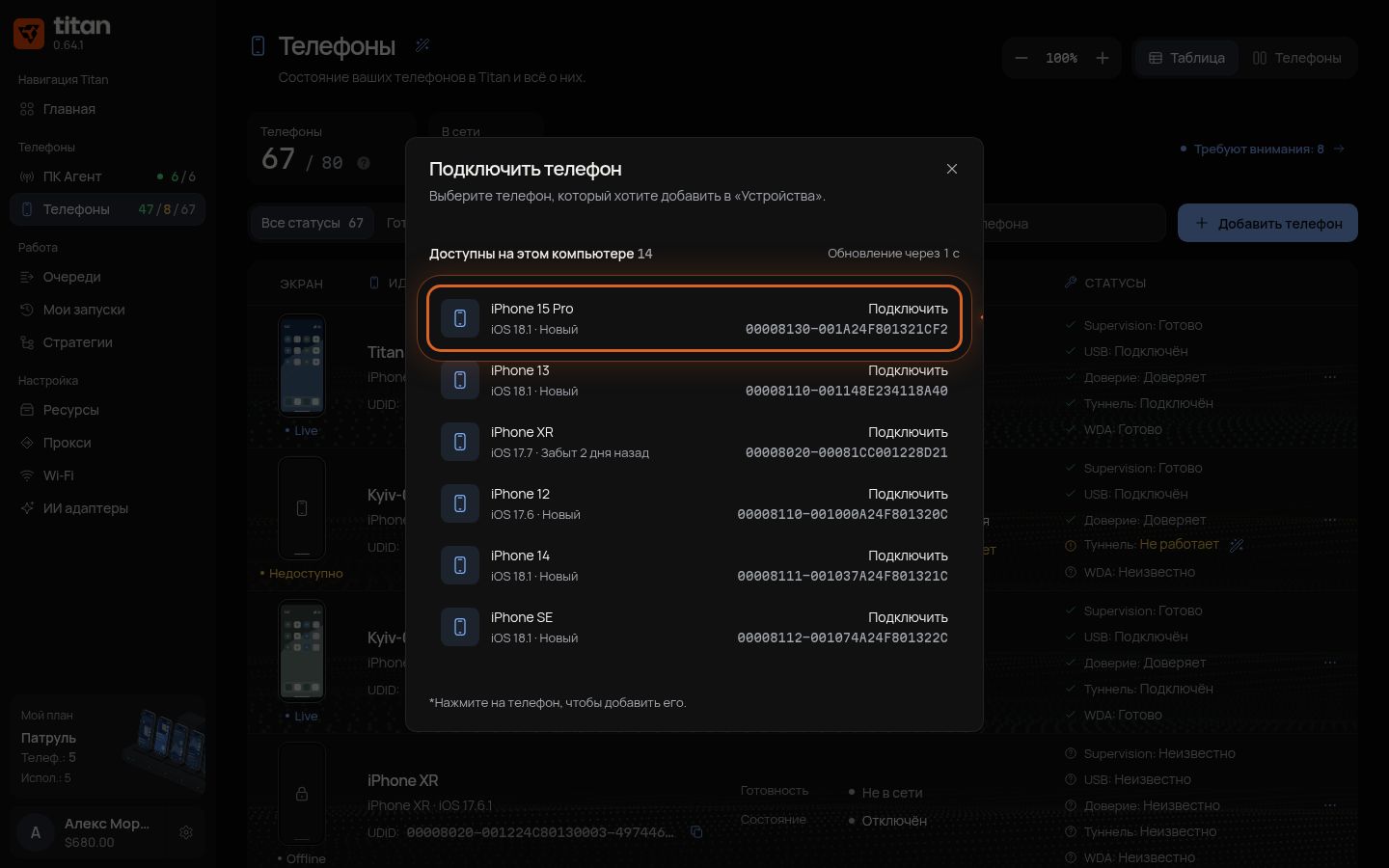
-
Titan пишет Разблокируйте телефон и нажмите «Доверять»? На iPhone нажмите Доверять и введите код-пароль. Затем нажмите «Повторить».
-
Дождитесь Подключён и нажмите «К устройствам».
Исправлено, когда: iPhone есть в списке Телефоны.
Его нет в списке Подключить телефон?
| Вы видите | Сделайте |
|---|---|
| ПК Агент не в сети | Сначала почините ПК Агент: ПК Агент показывает «Не в сети» |
| Новые телефоны не найдены | Отключите iPhone и подключите снова. Разблокируйте его |
| Всё равно ничего | Попробуйте другой кабель, потом другой USB-порт. Кабель только для зарядки не подойдёт |
| Windows: всё равно ничего | ПК Агент → Системы → Apple Mobile Device Service должна быть готова. См. Проверка готовности iPhone |
У iPhone статус «Отключён»
iPhone есть в Телефонах, но в его строке Состояние — Отключён: ПК Агент не видит его по кабелю.
-
Проверьте кабель с обоих концов. Подключите заново.
-
Разблокируйте iPhone.
-
Используете USB-хаб? Проверьте, что у хаба есть питание.
-
Подождите минуту и снова посмотрите Телефоны.
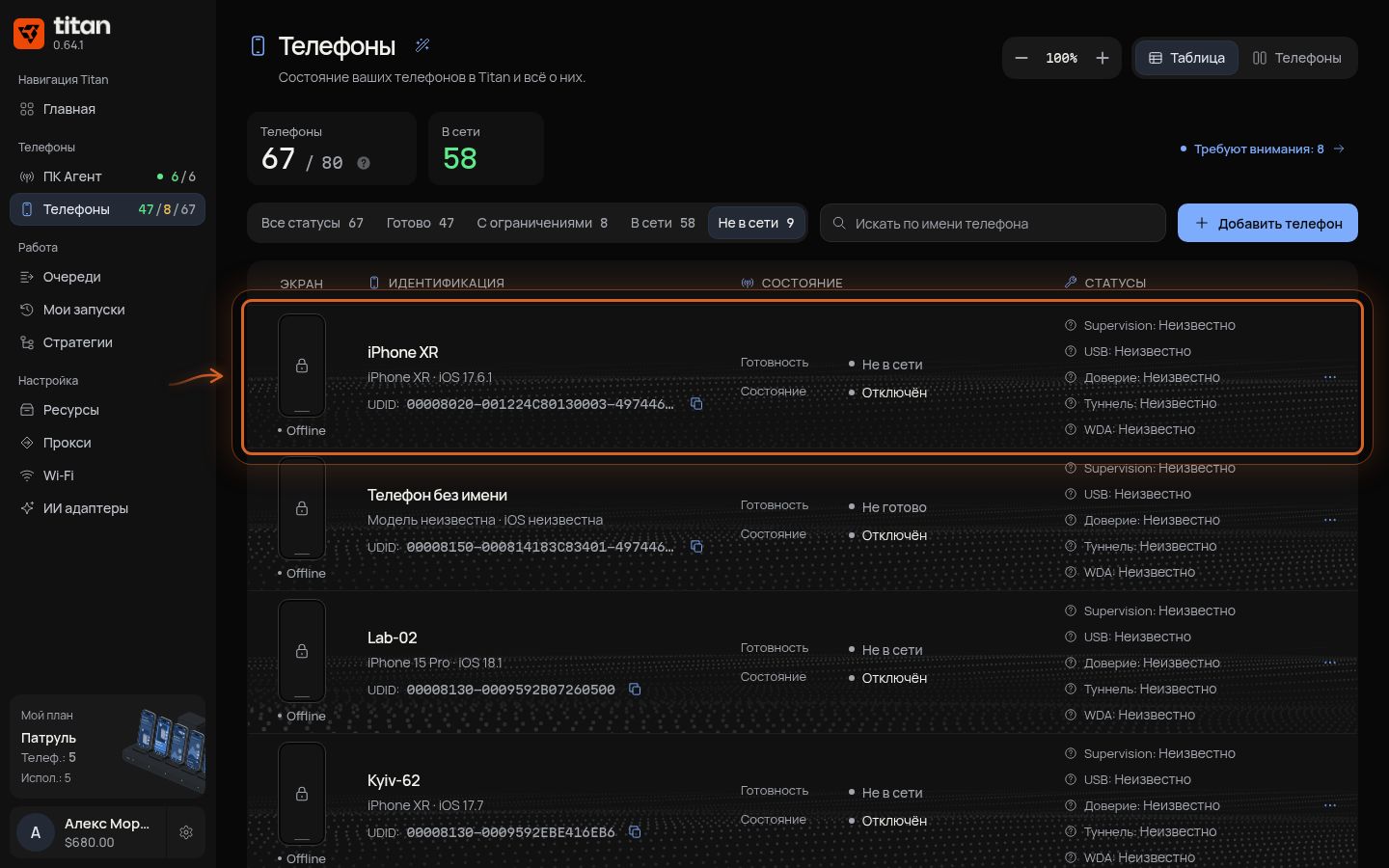
Исправлено, когда: в строке Состояние — Подключён, а Статус телефона — Готово.
Баннер ПК Агент отключён над списком значит, что проблема в ПК Агенте, а не в телефоне: ПК Агент показывает «Не в сети».
iPhone есть, но не готов
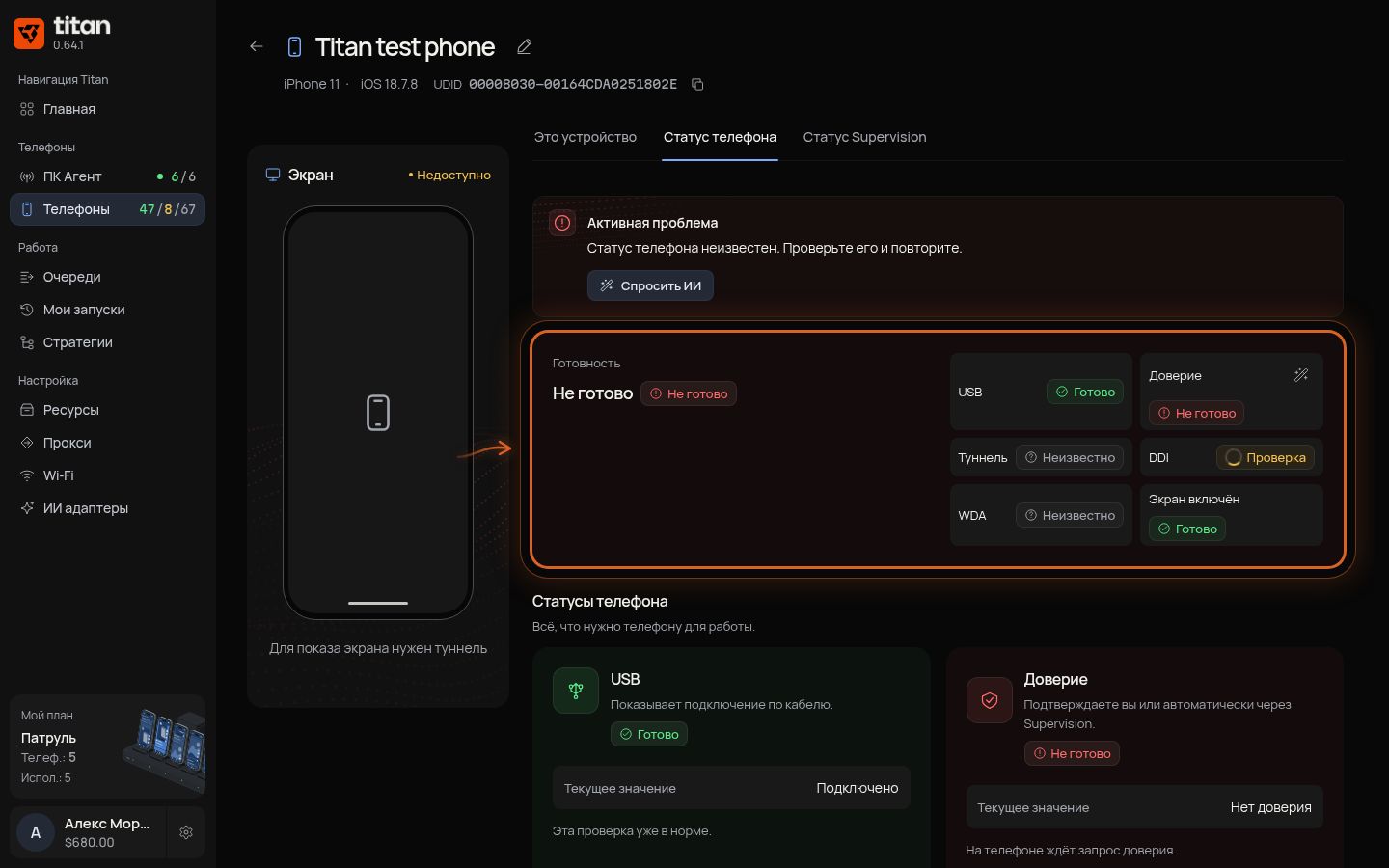
iPhone есть в Телефонах, но он не Готово.
- Телефоны → ваш iPhone.
- Пройдите Проверку готовности iPhone: сначала исправьте первый красный пункт.
| Вы видите | Сделайте |
|---|---|
| Программа WDA: Не назначено | Попросите WDA у менеджера: WDA для iPhone |
| Не готов Режим разработчика (Developer Mode) | Включите его снова: Подключение iPhone |
| Не готов Supervision или шаг supervision остановился | Вернитесь в мастер Supervision |
| Ожидает доверия | Разблокируйте iPhone и нажмите Доверять |
| Проверка остаётся красной после исправления | Нажмите «Проверить снова» у этой проверки и подождите |
Страница ПК Агента не открывается
-
Windows: найдите значок Titan у часов → Открыть. Значка нет? Меню «Пуск» → введите Titan PC Agent → откройте.
-
Mac: нажмите значок Titan в строке меню → Открыть. Значка нет? Applications → Titan PC Agent.
Titan icon near the clock, Open item
Не открывайте её из старой закладки. Используйте значок.
Всё ещё не работает
Спросите ассистента: «мой iPhone не работает в Titan, проверь, что не так». Он видит ваши устройства и их проверки.
Всё ещё не работает? Напишите в поддержку.